Win11安卓子系统运行教程如下:
一、前提条件- Windows 11 版本号为 Build 22000.xxx 或更高版本。- 电脑硬件 BIOS/UEFI 支持虚拟化功能。
二、适用范围- 本教程适用于 Windows 11 正式版和预览版(包括 Dev 频道、Beta 频道和 Release Preview 频道)。- 本教程适用于搭载 Intel 和 AMD 等处理器的 Windows 11 电脑。
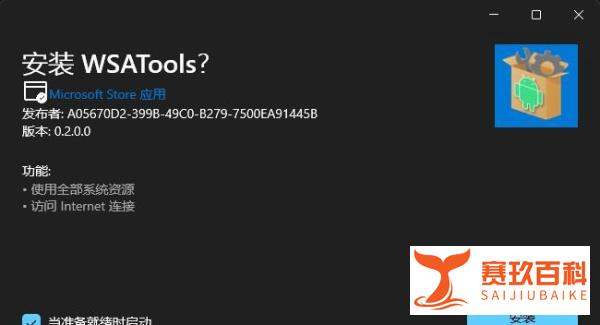
三、部署适用于 Android 的 Windows 子系统(WSA)1. 下载 WSA:从官方或可靠来源下载适用于 Android 的 Windows 子系统安装包。2. 安装 WSA: - 若直接安装失败,可通过 Windows 终端(管理员)执行安装命令。 - 命令格式为:add-appxpackage "绝对路径",其中“绝对路径”指安装包存储位置。3. 等待安装完成。
四、运行 WSA1. 启动 WSA:点击“开始”菜单,转到“所有应用”,找到并点击“Windows Subsystem for Android”。2. 进入设置页面:打开后为 WSA 设置页面。3. 启动子系统:点击页面中的“文件”右侧箭头,点击“继续”启动子系统。4. 验证运行:出现 WSA 文件管理界面,则代表成功运行。
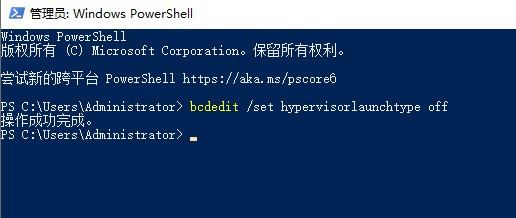
五、针对不同 Windows 11 版本的额外操作- Windows 11 专业版:需勾选“Hyper-V”和“虚拟机平台”,然后重新启动电脑。- Windows 11 家庭版:默认关闭 Hyper-V,需通过运行特定命令启用。命令执行完毕后,电脑将自动重启。
六、通过 Android 调试桥(adb)部署应用1. 下载并解压 adb:从官方或可靠来源下载 adb 工具包,并解压。2. 打开终端:转到 adb 工具包的 platform-tools 文件夹,右键空白处选择“在 Windows 终端中打开”。3. 连接 WSA: - 确保 WSA 已开启“开发人员模式”。 - 使用 adb 的 connect 命令连接到 WSA,命令格式为:adb connect <网络端口号>。 - 网络端口号可在 WSA 的“开发人员模式”中查看。4. 查看设备列表:使用 adb devices 命令生成已连接设备的列表。5. 安装应用:使用 adb install 文件名.apk 命令安装 Android 应用。
注意事项:- 由于微信等应用的严格措施,建议在 WSA 上谨慎登录,以防封号。- 在整个过程中,确保所有操作均按照官方指南或可靠教程进行,以避免系统损坏或数据丢失。
















 手机性能天梯图
 显卡天梯图
 CPU天梯图
 电源天梯图
 固态硬盘天梯图
 新品日历