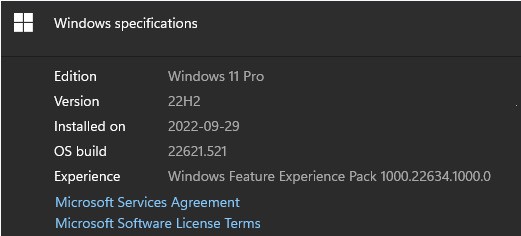
Win11 22H2手动安装WSA安卓子系统的教程如下:
启用Windows功能:
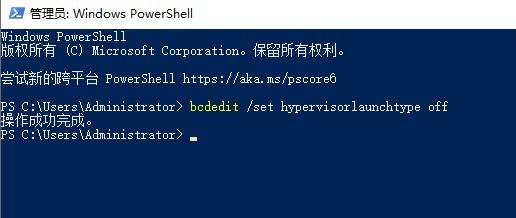
右键点击“开始”菜单,选择“运行”,输入control.exe并回车。在“控制面板”中,选择“程序和功能”,然后点击左侧的“启用或关闭Windows功能”。在弹出的窗口中,勾选“Hyper-V”和“Windows虚拟机监控平台”,然后点击“确定”。系统可能会要求重启,按照提示进行操作。
下载并安装WSA:
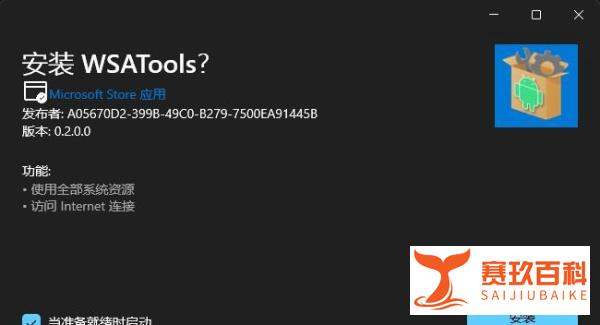
从可靠来源下载WSA的安装包(.Msixbundle文件)。以管理员身份打开PowerShell。在PowerShell中,导航到WSA安装包的存储位置,并执行Add-AppxPackage "D:somePathsomeName.Msixbundle"命令(将路径替换为实际路径)。
启用开发人员模式:
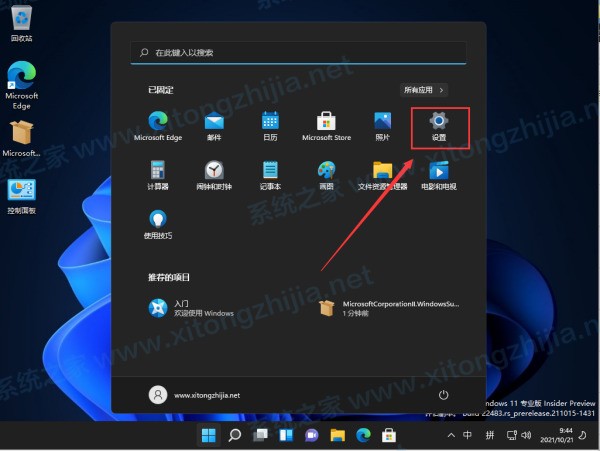
打开“设置”,选择“应用”,然后点击“可选功能”。在“已安装的功能”下,找到并点击“Windows子系统用于Android”,然后选择“高级选项”。打开“开发人员模式”开关。
通过ADB安装安卓应用:
下载并解压ADB工具(platform-tools-latest-windows.zip)。在解压后的目录中,右键选择“在Windows终端中打开”。输入命令.adb connect 127.0.0.1:58526(端口号可能因系统而异,需根据实际情况调整)。使用命令.adb install D:**.apk来安装安卓应用(将路径替换为实际APK文件的路径)。
使用安卓应用:
安装完成后,可以在开始菜单中看到新安装的安卓应用,点击即可使用。
请注意,手动安装WSA可能存在一定的风险,并且需要一定的技术基础。在操作过程中,请确保从可靠来源下载安装包和工具,以避免安全风险。同时,微软可能会不断更新其系统和功能,因此以上步骤可能会随着系统的更新而有所变化。













 手机性能天梯图
 显卡天梯图
 CPU天梯图
 电源天梯图
 固态硬盘天梯图
 新品日历