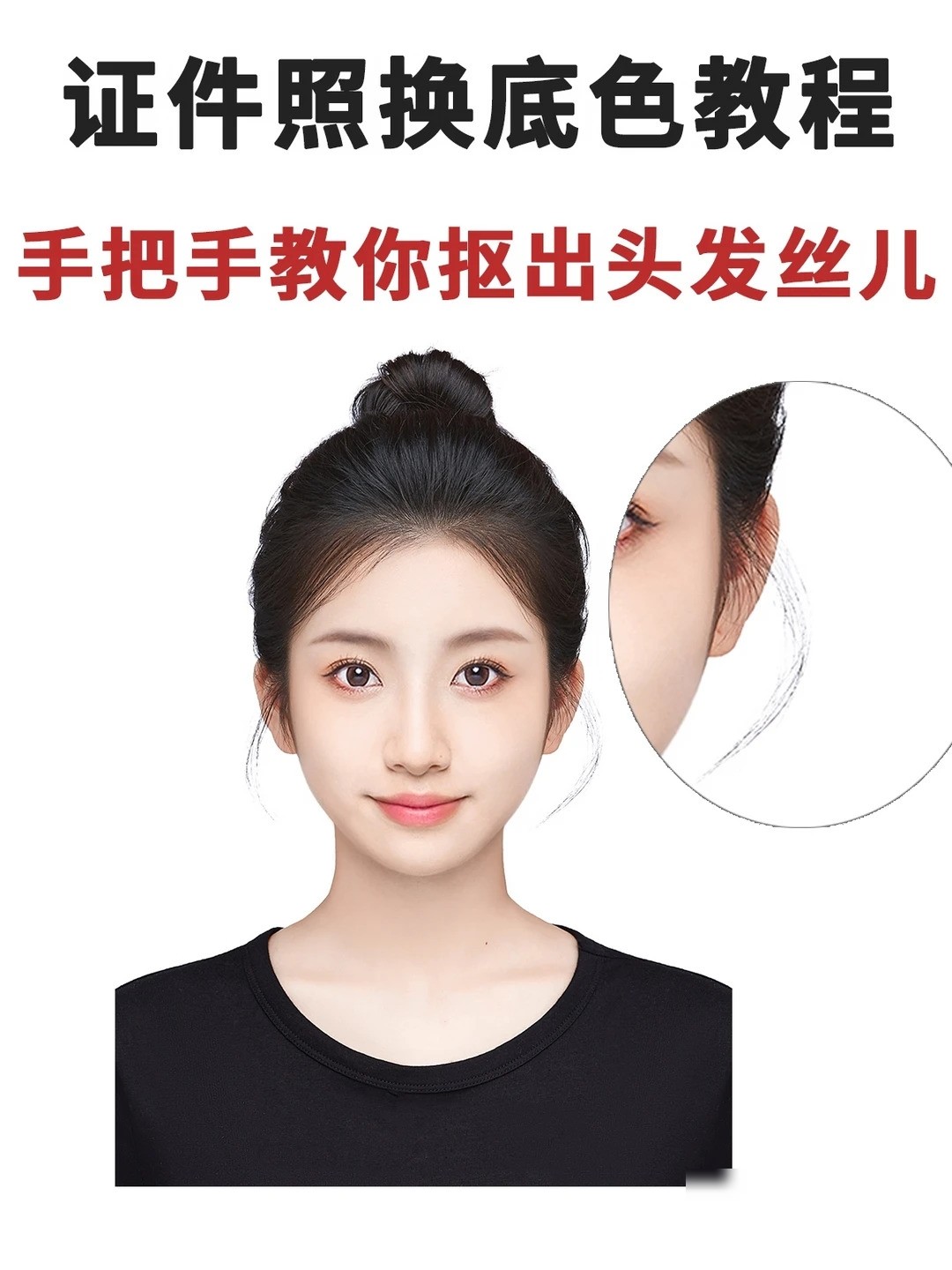
如何精准抠出照片中的头发丝,实现居家换底自由?只需五个清晰步骤,即可完成高质量人像抠图与背景替换。
第一步:打开并准备图像
启动Photoshop软件,点击菜单栏文件 > 打开,选择需要更换背景的原始照片。若图像默认以背景图层形式存在,请在图层面板中双击该图层,将其转换为可编辑的普通图层。随后,点击顶部菜单栏选择 > 主体。Photoshop将自动识别画面主体(如人物),生成初步选区。该功能对人像识别效果良好,但若头发、发丝或边缘区域未被完整覆盖,后续仍可精细调整。
第二步:进入选区优化阶段
保持当前选区处于激活状态,点击选择 > 选择并遮住,进入专业边缘优化工作区。此界面专为处理复杂轮廓(如飘动的发丝、毛绒衣物、半透明材质)而设计,是实现自然过渡的关键环节。
第三步:精细化调整发丝边缘
在选择并遮住面板中,优先使用细化边缘画笔工具,调节画笔大小后,沿人物头部及发际线边缘轻柔涂抹。该工具能智能识别发丝结构,增强边缘细节还原度。同时可切换不同视图模式(如黑白叠加原图),直观比对选区覆盖效果。右侧属性栏中,按需微调以下参数:平滑(值建议设为1–3,避免过度模糊)、羽化(0.5–2像素,提升融合自然度)、对比度(增强边缘锐利感)、移动边缘(±1–2像素内微调,修正轻微偏移)。全部确认无误后,点击右下角确定应用选区。
第四步:添加新背景色
返回主操作界面,确保选区依然保留。点击图层面板底部的新建填充或调整图层图标(黑白圆形图标),选择纯色。在弹出的颜色拾取器中,输入或选取目标背景色,例如RGB(0, 112, 192)的正蓝色,或RGB(255, 255, 255)的标准白色,点击确定。系统将自动生成一个纯色填充图层,并严格作用于原选区之外区域,主体及其发丝完整保留,背景干净分离。
第五步:输出成品图像
全部操作完成后,点击文件 > 存储为,指定保存路径。根据用途选择格式:需保留透明背景时选PNG;用于常规展示可选JPEG;若需进一步编辑,建议另存为PSD格式以保留图层信息。最终文件即具备高清发丝细节与无缝背景过渡效果。
补充说明:当主体与背景色差明显时,可先用魔棒工具或快速选择工具做粗略选取,再进入选择并遮住精修;面对玻璃反光、烟雾、薄纱等高难度场景,则需结合通道抠图或手动绘制图层蒙版。本流程所涉全部参数均严格遵循原始设定,不作增删或推演。
















 手机性能天梯图
 显卡天梯图
 CPU天梯图
 电源天梯图
 固态硬盘天梯图
 新品日历