华为手机锁定应用不被清理,可通过以下两种方法实现:
方法一:通过快捷手势锁定操作步骤:
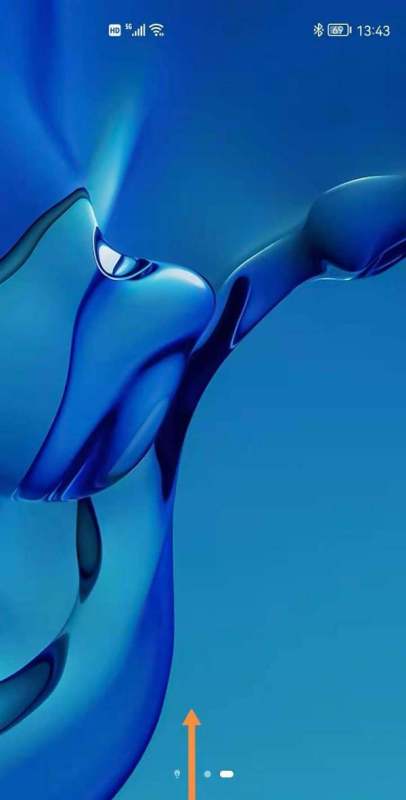
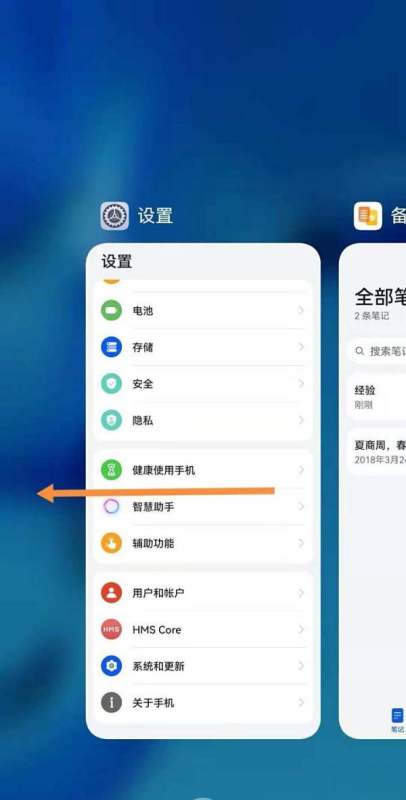
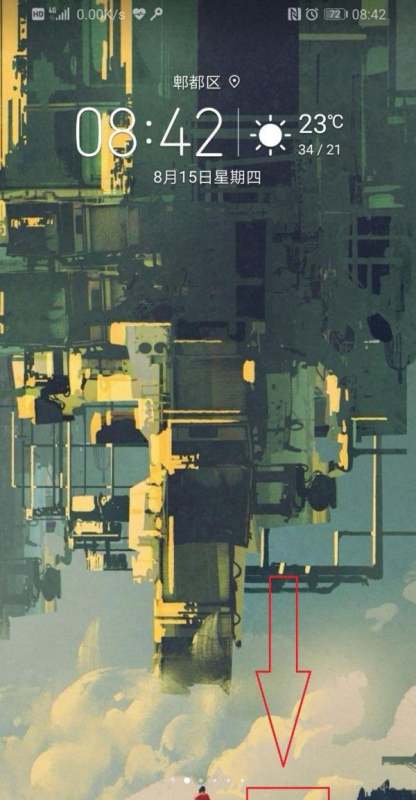
步骤1:在手机主屏幕或应用界面,向上滑动调出后台应用管理界面(部分机型需从屏幕底部边缘上滑并停顿)。
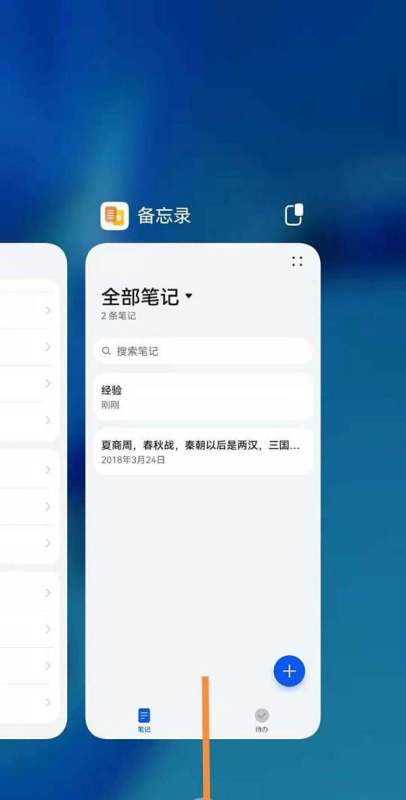
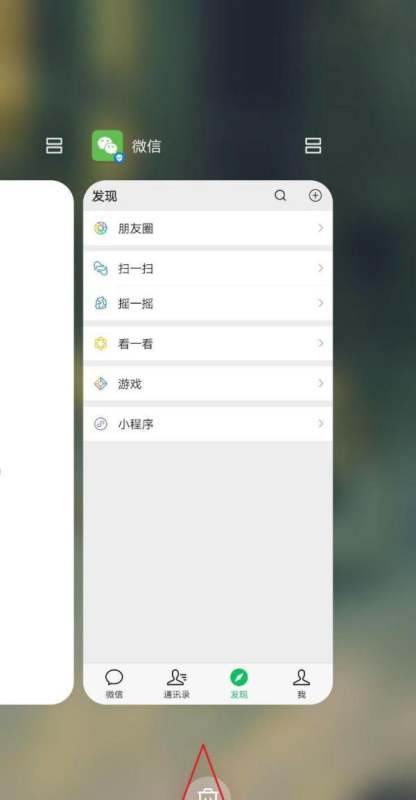
步骤2:在后台应用列表中,找到需要锁定的应用卡片。
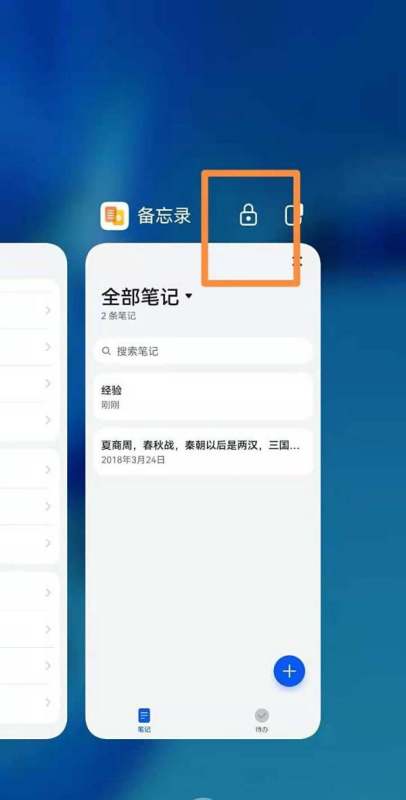
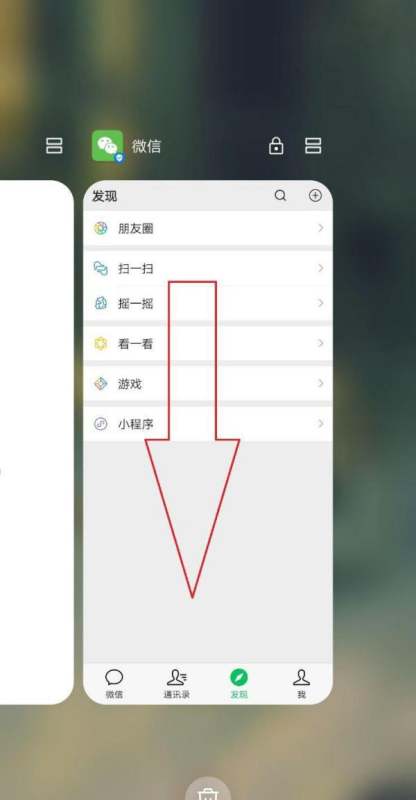
步骤3:向下滑动该应用卡片,释放后应用右上角会出现锁状图标,表示已锁定。
效果:锁定后,该应用在后台运行时不会被系统自动清理,即使手动清理后台也不会被关闭。解除锁定:再次向下滑动已锁定的应用卡片,锁状图标消失即解除锁定。方法二:通过应用启动管理设置操作步骤:
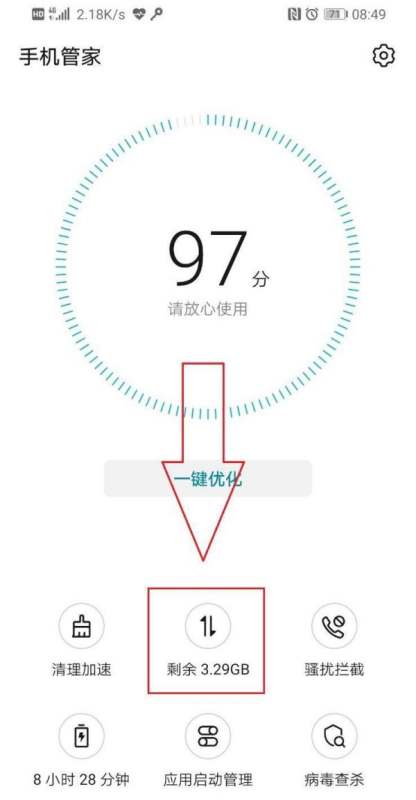
步骤1:打开手机设置,选择应用选项。
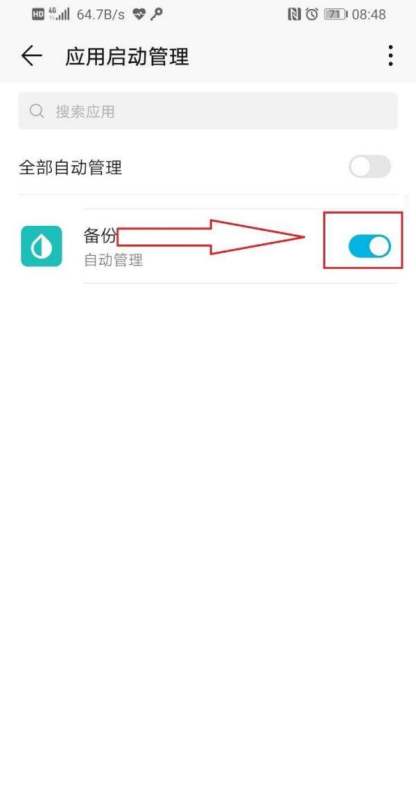
步骤2:进入应用启动管理界面,点击全部自动管理右侧的开关,将其开启(若已开启则跳过)。
步骤3:在应用列表中找到需要锁定的应用,关闭其右侧的自动管理开关。
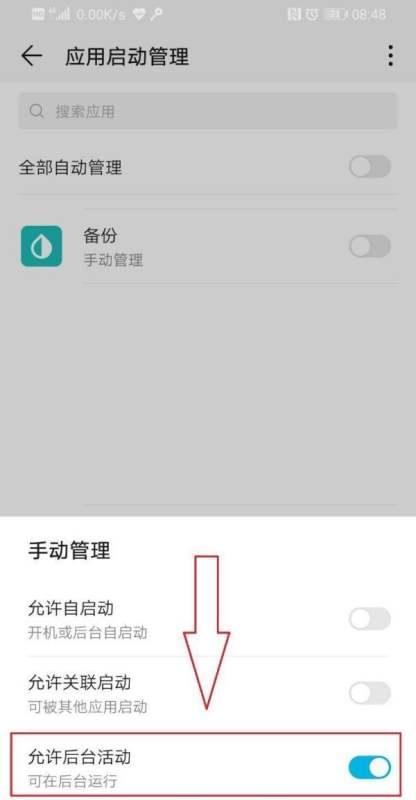
步骤4:在弹出的提示框中,选择允许后台活动(部分机型需手动勾选此选项)。
效果:关闭自动管理后,系统不会强制关闭该应用的后台进程,允许其持续运行。注意事项:
此方法需手动关闭应用的自动管理权限,可能影响系统对应用的智能优化。
部分机型需在关闭自动管理后,额外设置“允许后台活动”以确保应用不被清理。
补充说明适用场景:
方法一适合快速锁定常用应用(如微信、音乐播放器等),操作便捷。
方法二适合需要长期保持后台运行的应用(如导航、远程控制软件等),设置更稳定。
系统差异:
不同华为机型(如Mate系列、P系列、Nova系列)的后台管理界面可能略有差异,但核心逻辑一致。
EMUI系统(华为旧版UI)与HarmonyOS(鸿蒙系统)的操作路径基本相同,但图标或文字描述可能不同。
省电策略影响:
若手机开启省电模式或超级省电模式,系统可能仍会限制后台应用运行。此时需在电池设置中调整应用省电策略,将目标应用设为“无限制”。
常见问题锁定后应用仍被清理:
检查是否开启了省电模式或应用省电策略限制。
确认手机内存是否严重不足,系统可能强制清理后台以释放资源。
无法找到应用启动管理:
部分定制系统或第三方桌面可能隐藏此选项,建议通过设置搜索功能查找“应用启动管理”。
通过上述方法,可有效防止华为手机后台应用被系统清理,确保关键应用持续运行。根据实际需求选择合适的方式即可。













 手机性能天梯图
 显卡天梯图
 CPU天梯图
 电源天梯图
 固态硬盘天梯图
 新品日历