在WPS Office 2019 Excel中制作组织架构图,可按以下步骤操作:
核心流程:通过新建流程图功能,选择组织架构图模板并应用,快速生成基础框架后编辑内容。
具体步骤:
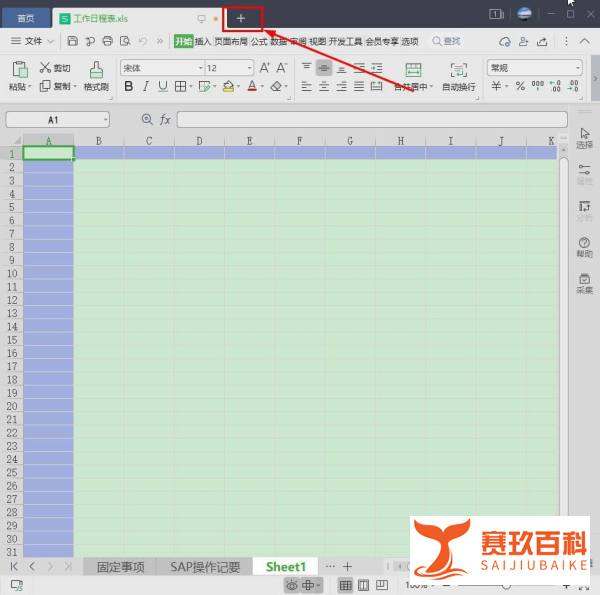
打开Excel并新建流程图启动WPS Office 2019 Excel,打开目标数据表格,点击界面左下角的【+】图标。
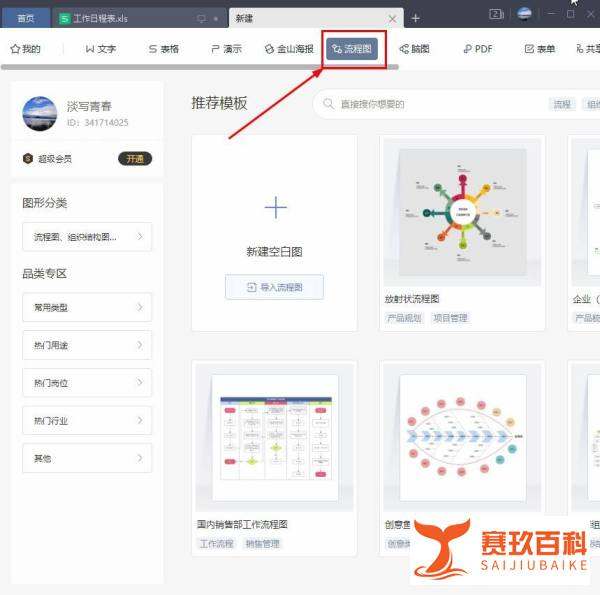
在新建界面中选择【流程图】选项,进入图形分类界面。
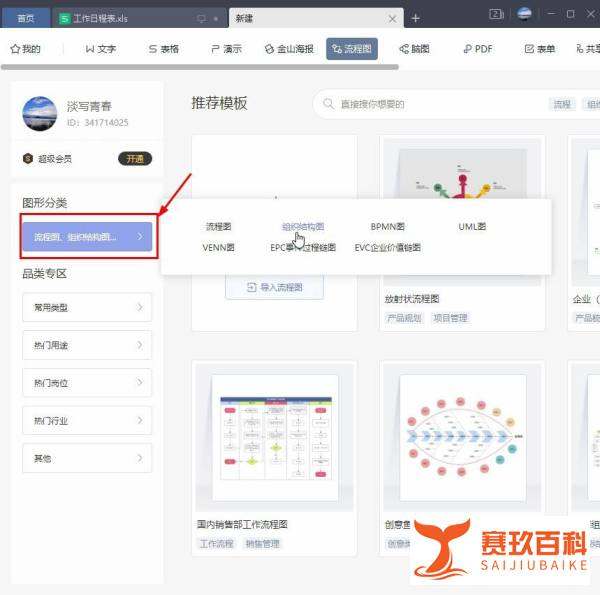
选择组织架构图模板在图形分类界面中,点击【组织架构图】分类,进入模板选择界面。
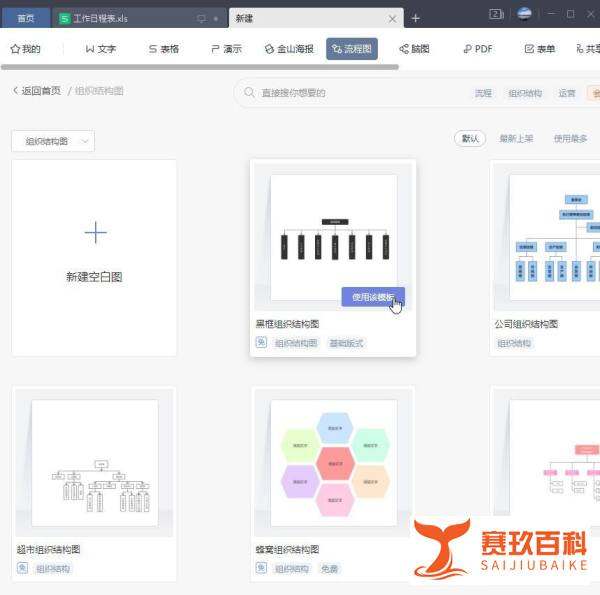
浏览模板库,选择符合需求的模板(如层级分明、部门分布等类型),点击【使用该模板】生成基础框架。
编辑与调整内容
修改文本:双击模板中的文本框,输入实际部门或职位名称(如“总经理”“市场部”)。
调整层级:选中节点后拖动至目标位置,或使用工具栏的【升级】【降级】按钮调整上下级关系。
增删节点:右键点击节点选择【添加下属】或【删除节点】,扩展或简化架构。
样式优化:通过【样式】选项卡修改颜色、字体、连接线类型(如直线、曲线),增强视觉效果。
注意事项:
WPS Office 2019 Excel的组织架构图功能依赖流程图模块,需确保版本支持该功能。若模板样式不匹配,可手动调整节点间距或使用【布局】功能自动排列(如“左右分布”“上下分布”)。复杂架构建议先规划层级关系,再填充内容以提高效率。
替代方案:若使用Microsoft Excel,可通过SmartArt图形中的【层次结构】类型制作,但模板丰富度和操作灵活性略低于WPS流程图模块。


















 手机性能天梯图
 显卡天梯图
 CPU天梯图
 电源天梯图
 固态硬盘天梯图
 新品日历