同事的业绩表需要在每月月底按人员+月份两个维度汇总销售额。常见的做法是先筛选出某位员工在某个月份的数据,再手动求和。例如,5名员工、2个月份,就需要重复操作10次;若下月更换表格结构,又得全部重来。
其实,只需一条SUMIFS函数即可自动完成全部计算。
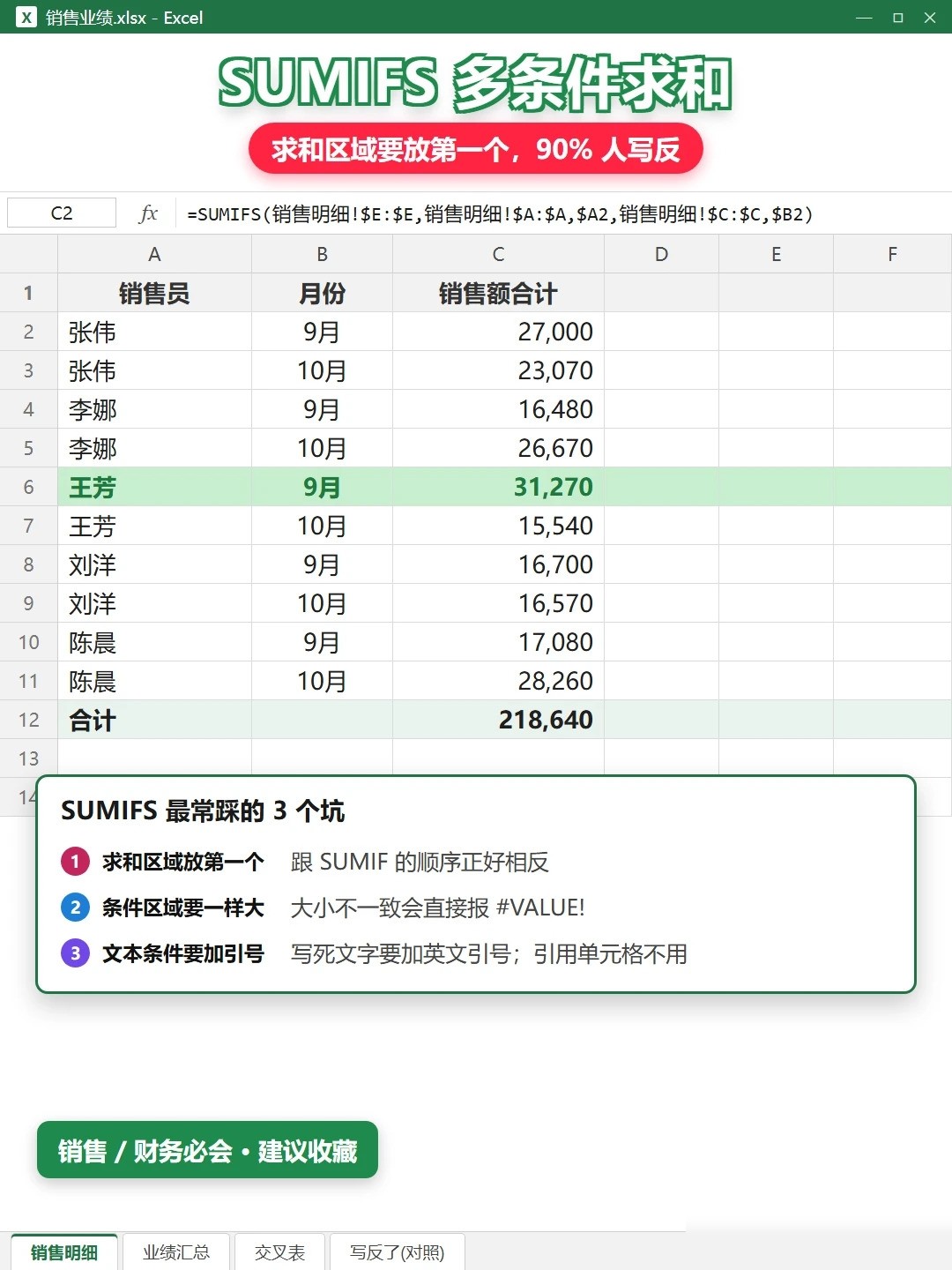
第一步:在C2单元格输入公式:
=SUMIFS(销售明细!$E:$E,销售明细!$A:$A,$A2,销售明细!$C:$C,$B2)
第二步:按回车确认后,双击C2单元格右下角的填充柄,即可将该公式快速向下复制至整列,自动完成所有人员对应月份的销售额计算。
第三步:如需切换统计维度(例如改为按地区或按产品汇总),仅需在原公式末尾追加一对参数——新增的条件区域与对应条件即可。
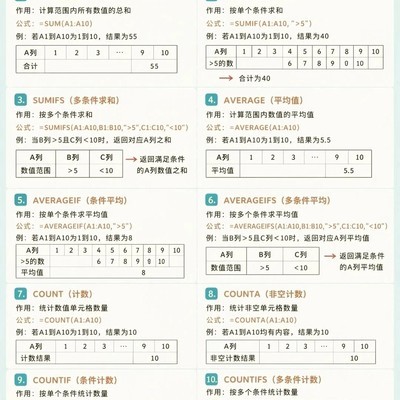
SUMIFS函数的标准语法为:
SUMIFS(求和区域, 条件区域1, 条件1, 条件区域2, 条件2, …)
其中,第一个参数必须是要求和的数据所在区域,这一点与SUMIF函数顺序相反。SUMIF的结构是SUMIF(条件区域, 条件, 求和区域),求和区域在最后;若误将SUMIF的写法套用于SUMIFS,Excel不会报错,但会尝试对文本列(如销售员姓名列)直接求和,结果恒为0——你可能误以为当月全员零业绩。
其一:求和区域必须置于参数首位,不可挪至末尾;
其二:所有参与运算的区域(包括求和区域与各条件区域)行数必须完全一致,例如$A:$A与$E:$E均为整列引用,若混用$A2:A100与$E:$E,则公式将返回VALUE!错误;
其三:文本型条件必须用英文双引号包裹,如北京;若条件来自单元格引用(如$A2),则直接写单元格地址,切勿加引号写成$A2。
当报表结构为行标题为销售员、列标题为月份时,在B4单元格输入:
=SUMIFS(销售明细!$E:$E,销售明细!$A:$A,$A4,销售明细!$C:$C,B$3)
随后向右拖拽至覆盖全部月份列,再向下拖拽至涵盖全部人员行,即可一次性得出5人×2月共10个组合的销售额。关键在于绝对引用与相对引用的配合:$A4锁定列A(确保下拉时始终匹配左侧人员列),B$3锁定第3行(确保右拖时始终匹配顶部月份行)。
您的业绩表当前按什么维度进行统计?是按人员、按地区,还是按产品类别?



















 手机性能天梯图
 显卡天梯图
 CPU天梯图
 电源天梯图
 固态硬盘天梯图
 新品日历