在Excel工作表中让数据批量增加指定值,可通过“选择性粘贴”功能实现,具体步骤如下:
打开Excel工作表启动Excel软件并打开需要处理的工作表,确保数据区域清晰可操作。例如,原保险收费数据表已录入完成。
准备辅助单元格并输入指定值在工作表中任意空白单元格(如B1)输入需要增加的数值6(代表需增加的6元保险费)。此单元格将作为后续操作的基准值。
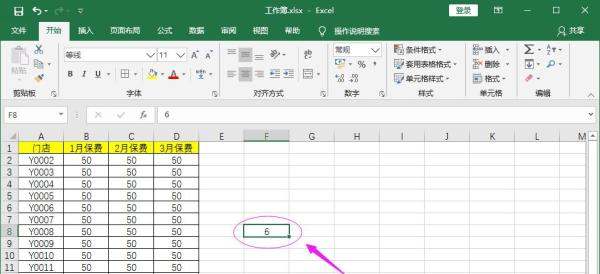
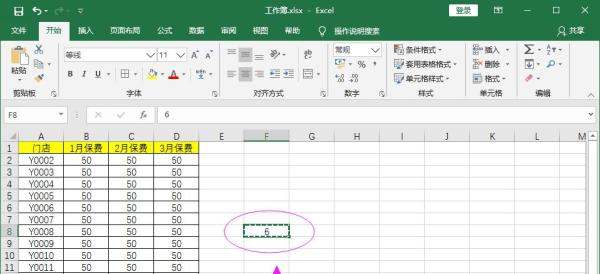
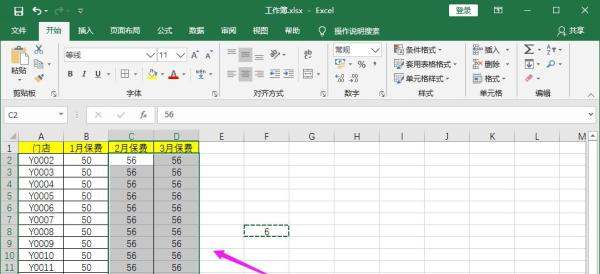
复制指定值单元格选中输入数值的单元格(如B1),按下快捷键Ctrl+C完成复制。此时单元格周围会出现虚线框,表明已复制到剪贴板。
选择目标数据区域拖动鼠标选中需要批量增加数值的所有单元格(如原保险收费列A2:A10)。确保区域覆盖完整,避免遗漏或误选无关数据。
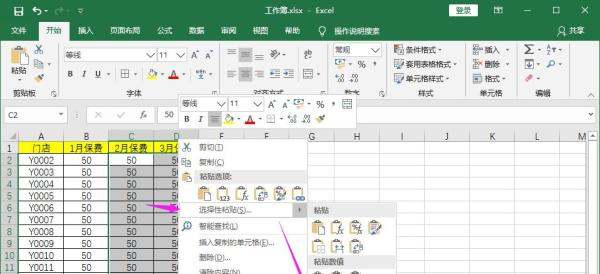
执行“选择性粘贴”操作右键点击选中区域,在弹出的菜单中选择“选择性粘贴”,系统将弹出对话框。此步骤是批量运算的核心操作。
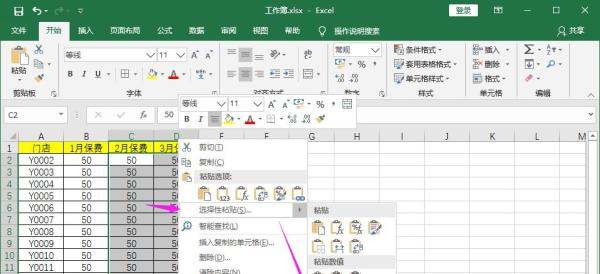
勾选“加”运算选项在“选择性粘贴”对话框中,找到“运算”分组,勾选“加”选项。此操作表示将复制的数值(6)与目标区域每个单元格的值相加。
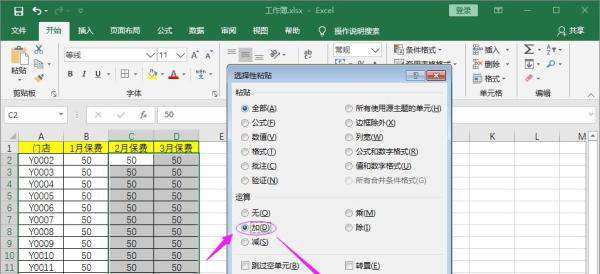
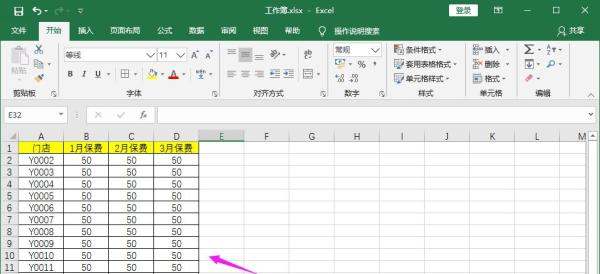
确认并完成批量增加点击“确定”按钮,Excel会自动将目标区域每个单元格的值增加6元。操作完成后,可检查数据是否符合预期(如原值100的单元格变为106)。
注意事项:
此方法适用于数值型数据,若单元格包含文本或公式,可能导致运算错误。操作前建议备份原始数据,避免因误操作导致数据丢失。除“加”运算外,“选择性粘贴”还支持“减”“乘”“除”等运算,可灵活应用于不同场景。




















 手机性能天梯图
 显卡天梯图
 CPU天梯图
 电源天梯图
 固态硬盘天梯图
 新品日历