每月都会收到几份结构完全相同的Excel月报,却仍要手动逐份复制粘贴?其实,Excel自带的Power Query功能就能高效解决这个问题——只需将指定文件夹内的所有明细表按行自动追加汇总。
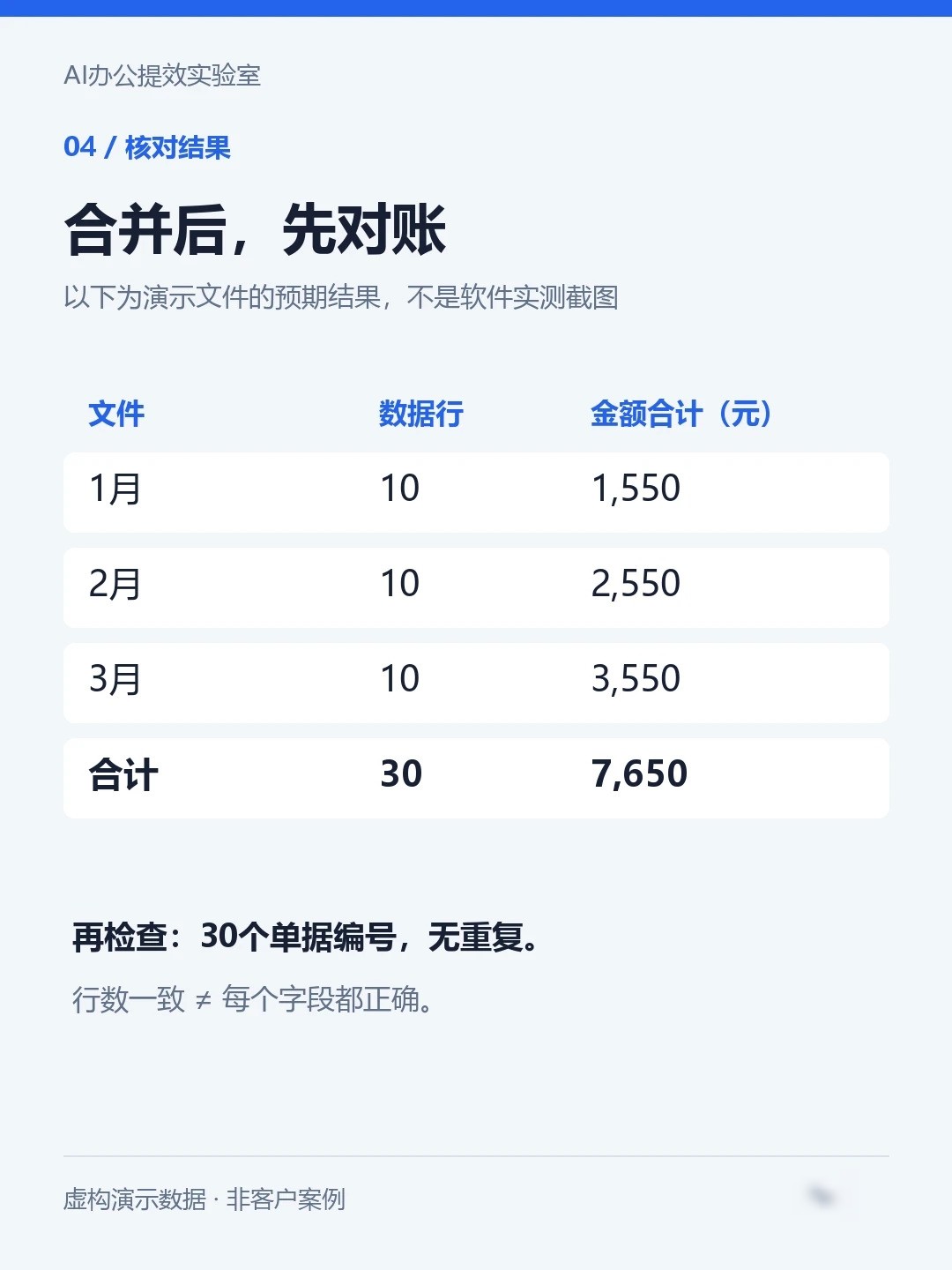
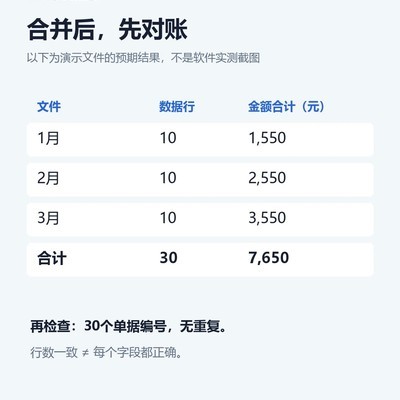
本次以3份虚构的月度报表为例进行说明:每份报表均为10行数据,共30行;金额分别为1,550元、2,550元和3,550元,合计7,650元。需要说明的是,此为模拟演示,并非真实客户案例,亦不承诺具体处理耗时。
第一步:统一原始文件结构
确保全部待合并的Excel文件(.xlsx格式)均包含名为明细的工作表,且首行为一致的表头:单据编号、日期文本、部门、金额(元)。所有需合并的文件应集中存放在同一文件夹内,而用于汇总的新工作簿须另存于该文件夹之外,避免干扰识别。
第二步:从文件夹导入数据
新建一个空白工作簿,在「数据」选项卡中选择「获取数据」→「自文件」→「从文件夹」,浏览并选定上述文件夹后点击「确定」。在弹出的预览界面中,确认路径列表正确,筛选扩展名仅保留.xlsx,同时排除名称含~$的临时文件。本例中应准确显示3个有效文件。
第三步:合并内容并校验数据类型
在文件列表中点击「Content」列标题右侧的「合并文件」图标,在弹出窗口中选择明细工作表作为示例。随后检查字段映射:将单据编号与日期文本设为文本类型,金额(元)设为数值类型。勾选保留源文件名选项,最后点击「关闭并上载」。
第四步:核对汇总结果
最终生成的数据表应含30条明细记录(不含表头),总金额严格等于1,550+2,550+3,550=7,650元;单据编号字段应完整呈现30个值,且彼此无重复。原始文件无需修改或删除,切勿为凑齐行数而擅自去重。
第五步:后续更新操作
该方法适用于Windows平台下具备「从文件夹」功能入口的Excel版本(如Microsoft 365、Excel 2019及更新版),菜单位置可能因版本略有差异。注意:此为按行顺序追加,非按单据编号匹配;若文件夹含子目录,导入前务必检查路径是否准确包含预期文件。
整个流程依据微软官方Power Query文档设计,演示数据与预期结果均已通过程序逻辑验证。实际操作前,建议先备份原始文件。





















 手机性能天梯图
 显卡天梯图
 CPU天梯图
 电源天梯图
 固态硬盘天梯图
 新品日历