PS中的透视变形工具无法使用,可通过开启图形处理器的高级绘制模式解决。具体操作如下:
进入性能设置界面打开PS软件,点击顶部菜单栏的「编辑」选项,在下拉菜单中选择「首选项」→「性能」。此步骤用于定位图形处理相关设置入口。
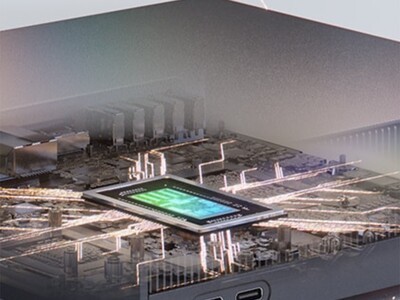
启用图形处理器在性能设置窗口的「图形处理器设置」区域,勾选「使用图形处理器」选项。若未勾选,PS将无法调用硬件加速功能,导致透视变形等依赖GPU的工具无法运行。

调整绘制模式为高级点击「高级设置」按钮,在弹出的窗口中将「绘制模式」改为「高级」。此模式可释放GPU的全部性能,确保透视变形工具的计算需求得到满足。

保存设置并重启软件完成上述调整后,点击「确定」保存设置,并重启PS软件。重启后,透视变形工具将恢复正常使用状态。

注意事项:
若勾选「使用图形处理器」后选项为灰色不可选状态,需检查显卡驱动是否为最新版本,或确认显卡是否支持PS的GPU加速功能(如NVIDIA GeForce系列或AMD Radeon系列显卡)。部分旧版PS(如CS6)可能不支持此功能,建议升级至2020或更高版本。














 手机性能天梯图
 显卡天梯图
显卡天梯图
 CPU天梯图
 电源天梯图
电源天梯图 固态硬盘天梯图
 新品日历
新品日历