在Word2013中设置行间距,可通过选中段落并调整“段落”窗口中的“间距”项实现。具体操作如下:
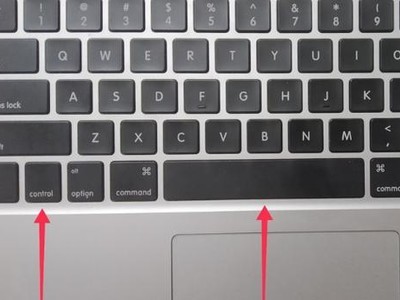
选中段落:若需设置特定段落行间距,用鼠标拖动选中该段落文字;若需设置整篇文章行间距,按“Ctrl+A”组合键全选文档内容。
打开“段落”窗口:在选中段落上右击鼠标,在弹出的快捷菜单中选择“段落”选项,此时会弹出“段落”设置窗口。
设置间距参数:在“段落”窗口中间位置找到“间距”设置区域。其中,“段前”和“段后”用于设置段落前后的空白距离,可根据需求输入具体数值;“行距”下拉菜单提供多种行距选项,如“单倍行距”“1.5倍行距”“2倍行距”“最小值”“固定值”“多倍行距”等,选择所需行距类型后,若选择“固定值”或“最小值”,还需在右侧输入框中设置具体数值。

确认设置:完成间距参数设置后,点击“段落”窗口底部的“确定”按钮,所选段落或整篇文章的行间距将按照设置进行调整。

















 手机性能天梯图
 显卡天梯图
显卡天梯图
 CPU天梯图
 电源天梯图
电源天梯图 固态硬盘天梯图
 新品日历
新品日历