中关村在线

首页 排行 新品 问答 下载 论坛 手机 笔记本 数码相机 主板 显卡 平板电脑 更多

导航窗格肿么使用?

举报
讨论回答 (4)
wsyhb520
dsgidulhdcbw
  经常使用Word文档的小伙伴应该都知道,在Word文档这款软件中,有一个“导航窗格”的功能,我们勾选开启后,我们在界面左侧点击标题或页面等,系统就会自动跳转到相应的位置,这样可以帮助我们快速定位到需要查看或者是进行修改内容的地方,使用起来非常地方便,所有,很多经常使用Word文档这款软件的小伙伴都喜欢使用导航窗格功能,那小伙伴们们知道Word文档中使用导航窗格的方法吗,其实,使用方法是非常简单的。我们首先打开Word文档,接着点击界面上方的“视图”选项卡,并在“显示”栏,找到并勾选“导航窗格”就可以了。接下来,就来和大家分享具体的操作步骤了,有需要的小伙伴们快来一起往下看看吧!。

操作步骤
  第一步:点击打开需要设置的Word文档,接着在界面上方找到并点击“视图”选项卡;
  第二步:接着在“显示”栏,找到并点击勾选“导航窗格”,可以看到界面左侧多了一个“导航”窗口;
  第三步:我们在左侧的“导航”窗口,点击标题,系统就会自动跳转到相应的位置了。
  以上就是Word文档设置导航窗格方法教程的全部内容了。在界面左侧的导航窗口中,我们还可以点击切换“标题,页面,结果”进行相应的查看和点击跳转,小伙们可以可以去尝试一下不同的调整效果。
15136
利用“导航窗格”查找图片
1“导航窗格”不但可以查找文本,也可以查找文档中的所有图片,点击“导航窗格”文本输入框右边的下三角箭头,在展开的下拉列表中点击“图形”命令项

 2系统提示“找到了”一个图片,并定位到文档此图片处

 利用“导航窗格”查找表格
1“导航窗格”不但可以查找文本/图形,也可以查找文档中的所有表格,点击“导航窗格”文本输入框右边的下三角箭头,在展开的下拉列表中点击“表格”命令项

 2系统提示找到了三个表格,通过“导航窗格”中的两个三角箭头来切换与定位,此处显示找到的第1个表格

 3单击“导航窗格”中的三角箭头此处显示找到的第2个表格

 4单击“导航窗格”中的三角箭头此处显示找到的第3个表格

 利用“导航窗格”查找公式
1“导航窗格”不但可以查找文本/图形/表格,也可以查找文档中的所有公式,点击“导航窗格”文本输入框右边的下三角箭头,在展开的下拉列表中点击“公式”命令项

 2系统提示“找到了”一个公式,并定位到文档公式处

 利用“导航窗格”查找尾注
1“导航窗格”不但可以查找文本/图形/表格/公式,也可以查找文档中的所有脚注/尾注,点击“导航窗格”文本输入框右边的下三角箭头,在展开的下拉列表中点击“脚注/尾注”命令项

 2系统提示“找到了”一个尾注,尾注的编号为A,并定位到文档尾注处

 利用“导航窗格”查找批注
“导航窗格”不但可以查找文本/图形/表格/公式/脚注/尾注,也可以查找文档中的所有批注,点击“导航窗格”文本输入框右边的下三角箭头,在展开的下拉列表中点击“批注”下的“所有审阅者”命令项

 2系统提示找到了2个批注,通过“导航窗格”中的三角箭头来切换与定位
a2604291
  从WORD2010开始,WORD中新增“导航窗格”功能,利用“导航窗格”您可以快速查找长文档中的文字,图形,表格,公式,脚注,批注,让您从频繁的滚动鼠标中解放出来,让我们一同来领略强大的WORD2013“导航窗格”功能吧!
  工具/原料
  WORD2010/WORD2013
  开启“导航窗格”功能
  1
 360问答 打开一个WORD文档,切换到“视图”选项卡
  2
  切众镇最因兰防换到“视图”选项卡后,勾选“导航窗格”复选框,在文档左侧印百者娘就比即时显示出“导航窗格”,也可以按【CTRL+F】组合键来打开“导航窗格”
  END
  “导航窗格”查找选项设置
  1
  点击“导航窗格”搜索按钮右边的下三角箭头,在展开的下拉列表中点击“选项”命令项
  2
  弹出“查找选项”设置窗口,按照实际情况选择即可。
  END
  利用“导航窗格”查找文本
  1
  在导航窗格的文本框内输入“清明”两字,在导航窗格内显示查找到2个结果,同时在文档中系统会用黄色突出显示查找到的2个结果。
  2
  点击导航窗格内查找到的第1个结果“清明安排”,系统会帮您自动定位到文档中,如下图所示
  3
  点击导航窗格内查找到的第2个结果“清明扫墓”,系统会帮您自动定位到文档中,如下图所示
  END
  利用“导航窗格”查找图片
  1
  “导航窗格”不但可以查找文本,也可以查找文档中的所有图片,点击“导航窗格”文本输入框右边的下三角箭头,在展开的下拉列表中点击“图形”命令项
  2
  系统提示“找到了”一个图片,并定位到文档此图片处
  END
  利用“导航窗格”查找表格
  1
  “导航窗格”不但可以查找文本/图形,也可以查找文档中的所有表格,点击“导航窗格”文本输入框右边的下三角箭头,在展开的下拉列表中点击“表格”命令项
  2
  系统提示找到了三个表格,通过“导航窗格”中的两个三角箭头来切换与定位,此处显示找到的第1个表格
  3
  单击“导航窗格”中的三角箭头此处显示找到的第2个表格
  4
  单击“导航窗格”中的三角箭头此处显示找到的第3个表格
  END
  利用“导航窗格”查找公式
  1
  “导航窗格”不但可以查找文本/图形/表格,也可以查找文档中的所有公式,点击“导航窗格”文本输入框右边的下三角箭头,在展开的下拉列表中点击“公式”命令项
  2
  系统提示“找到了”一个公式,并定位到文档公式处
  END
  利用“导航窗格”查找尾注
  “导航窗格”不但可以查找文本/图形/表格/公式,也可以查找文档中的所有脚注/尾注,点击“导航窗格”文本输入框右边的下三角箭头,在展开的下拉列表中点击“脚注/尾注”命令项
  系统提示“找到了”一个尾注,尾注的编号为A,并定位到文档尾注处
  END
  利用“导航窗格”查找批注
  1
  “导航窗格”不但可以查找文本/图形/表格/公式/脚注/尾注,也可以查找文档中的所有批注,点击“导航窗格”文本输入框右边的下三角箭头,在展开的下拉列表中点击“批注”下的“所有审阅者”命令项
  2
  系统提示找到了2个批注,通过“导航窗格胡”中的三角箭头来切换与定位
展开查看全部 4 条讨论
扩展阅读

重回20年前的青春!三星9100 PRO实战《鬼武者:剑之道》

评论 7

重回20年前的青春!三星9100 PRO实战《鬼武者:剑之道》

既好用又好看,体验再进化!罗技GPRO系列三大新品评测

评论 5

既好用又好看,体验再进化!罗技GPRO系列三大新品评测

影像真够用了?OPPO Find X10实际体验

评论 7

影像真够用了?OPPO Find X10实际体验

全新一代智己LS6正式上市 权益价19.79万元起

评论 7

全新一代智己LS6正式上市 权益价19.79万元起

启境GX7正式上市 限时权益价22.99万元起

评论 3

启境GX7正式上市 限时权益价22.99万元起
热门问题

火影忍者同人本子,求井野那系列的,百度云等。

1.6万 浏览 4 回答

火影忍者同人本子,求井野那系列的,百度云等。

重生娇妻智斗黑心商夫

8224 浏览 7 回答

重生娇妻智斗黑心商夫

苹果官网序列号查询入口在哪里?

9069 浏览 5 回答

苹果官网序列号查询入口在哪里?

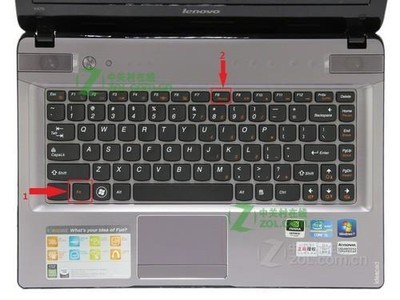
笔记本数字键盘怎么用

9.3万 浏览 5 回答

笔记本数字键盘怎么用

抖音礼物价格明细是怎样的_抖音礼物分别价钱

9586 浏览 6 回答

抖音礼物价格明细是怎样的_抖音礼物分别价钱

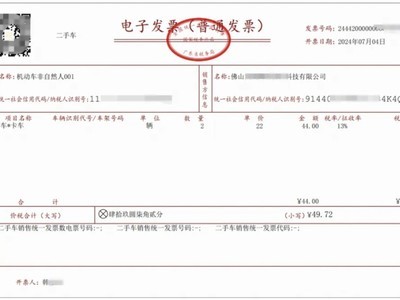
电子发票代码在哪里看

5983 浏览 6 回答

电子发票代码在哪里看

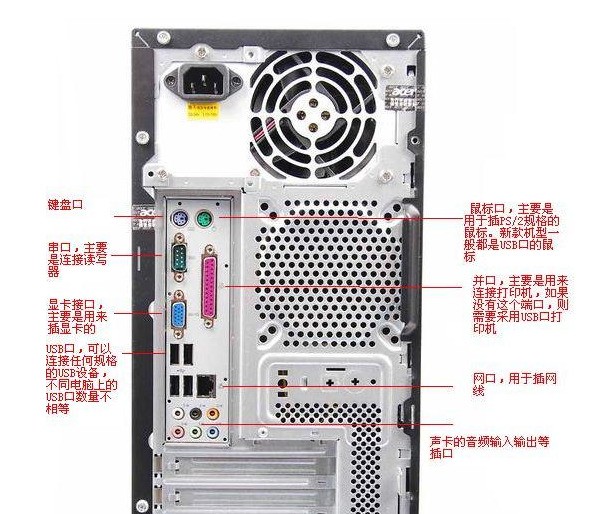
台式机后面的线怎么插,求图片

1.1万 浏览 9 回答

台式机后面的线怎么插,求图片

cloud.huawei+com/appeal申诉激活设备密码忘了怎么办

532 浏览 14 回答

cloud.huawei+com/appeal申诉激活设备密码忘了怎么办

微信加好友对方显示拒绝接受是为什么

8796 浏览 9 回答

微信加好友对方显示拒绝接受是为什么

两台苹果手机用的同一个ID号 怎么样同步取消通话记录?

4.8万 浏览 7 回答

两台苹果手机用的同一个ID号 怎么样同步取消通话记录?
最新问答

双自抽号25资源丰富

2111 浏览 7 回答

双自抽号25资源丰富

葡萄牙通商科技胜利

3674 浏览 5 回答

葡萄牙通商科技胜利

XBOX光盘游戏转数字权益

8614 浏览 5 回答

XBOX光盘游戏转数字权益

文明6新手入门买哪个版本

1214 浏览 7 回答

文明6新手入门买哪个版本

核爆后意外获外交胜利

6178 浏览 7 回答

核爆后意外获外交胜利
举报
举报成功

经过核实后将会做出处理,感谢您为社区和谐做出贡献。

请选择删除原因
删除成功
确定推荐该回答?
推荐成功

更多频道

频道导航
辅助工具