通道抠图
第一步,我们找到一个素材,打开。
第二步,我们进入通道,这里找不到通道栏的可以在菜单栏的窗口里找到
。
第三步,我们红绿蓝通道各自查看一下,发现蓝色的通道的对比度更强一些,树和背景反差也大一些,所以我们选择蓝色通道,拉倒下面,复制一层。当然你也可以每个通道图层都点一下,自己有个感觉。
第四步,为了效果更好,我们按ctrl+m ,调一下曲线,让黑色灰色暗色区域都更黑一些,白色的更白一些。
选用图中的“手指”可点图片的指定颜色进行调整明暗
第五步,点击确定以后,我们回到复制的蓝色通道里,按ctrl键加图层缩略图形成选区。
第六步,形成选区之后,我们点击RGB图层,回到图层,然后ctrl+shift+令i反选选区。
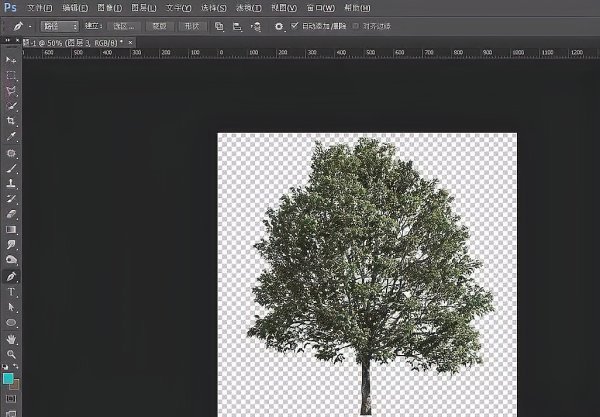
第七步,ctrl+j ,把选区内的树复制出来,然后把原图层的小眼睛关掉,会有如下效果。
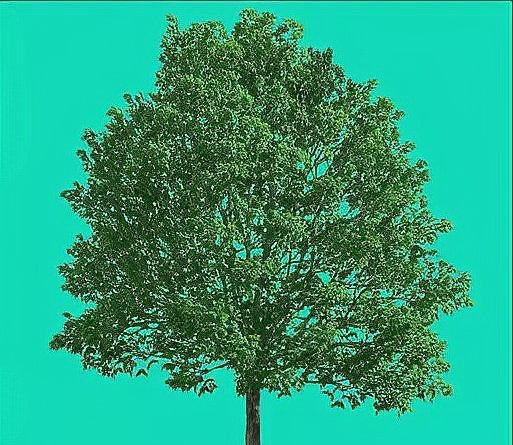
第八步,我们把前景色设置成别的颜色,然后回到最底下的背景层,记住,要在树的图层下面,然后alt+删除键填充前景色。
第九步,到这里我们发现数的颜色并不协调·,我任弦盐空见金饭督们可以考虑调一下颜色,也就是合成。这时候我们找到图像,调整,色相/饱和度,增加一下饱和度。
第十步,色相/饱和度增加后我发现色彩还是没有那么好,这次我们找到图像,调整,色彩平衡。
第十二步,调到这里效果是不是好上很多了呢,那做个列么我们可以再换个背景色。



















 手机性能天梯图
 显卡天梯图
显卡天梯图
 CPU天梯图
 电源天梯图
电源天梯图 固态硬盘天梯图
 新品日历
新品日历