当遇到Word中的Word文件无法打开,显示“找不到服务器应用程序、源文件或项目”时,通常是由于系统中关于DOC(DOCX)、XLS(XLSX)、PPT(PPTX)等文件与其对应打开程序的关联丢失所致。通过重新编辑注册表可以轻松解决这一问题,具体步骤如下:
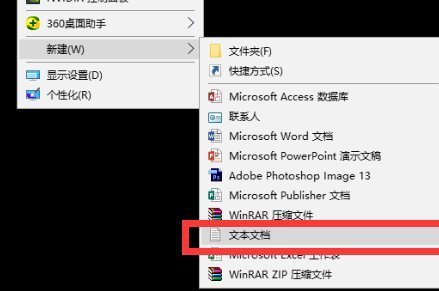
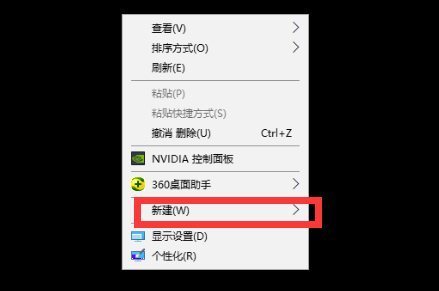
1、在电脑桌面空白处右键点击,360问答选择“新建”选项。
2、从新建菜单中选择“文本文档”。
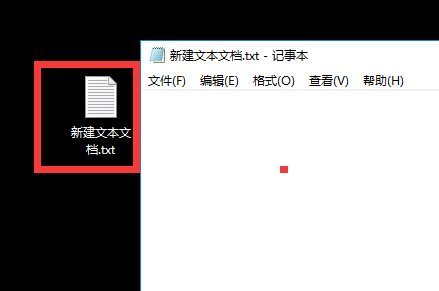
3、双击打开刚刚创建的文本文档。
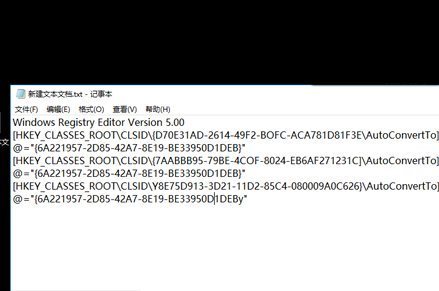
4、在文档内输入以下内容,如图所示:
Windows Registry Editor Version 5.00
[HKEY_CLASSES_ROOTCLSID{D70E31AD-2614-49F2-BOFC-ACA781D81F3EAutoConvertTo}]
@="{6A221957-2D85-42A7-8E19-BE339永位更50D1DEB}"
[HKEY_CLASSES_ROOTCLSID{7AABBB95-79BE-4COF-8024-EB6AF271231C}AutoConvertTo]
@="{6A221957-2D85-42A7-8E19-BE33950D1DEB}"
[HKEY_CLASSES_ROOTCLSIDY8E75D913-3D21-11D2-85C4-080009A0C626}AutoConvertTo]
@="{6A221957-2D85-42A7-8E19-BE33950D1DEBy"
输入完成后,按键盘上的CTRL+S保存文档。
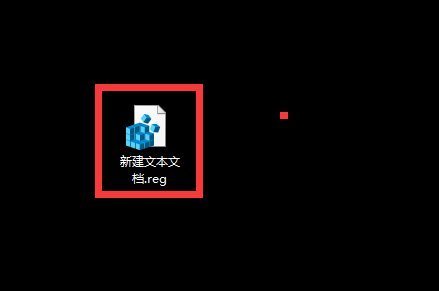
5、将文档名后缀更改为.reg,如图所示。
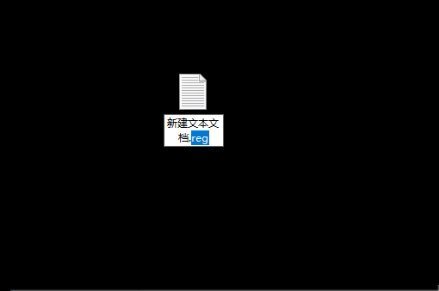
6、在弹出的窗口中点击“是”。
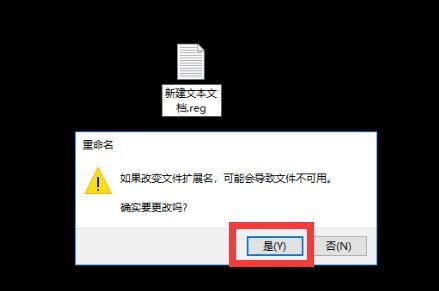
7、双击运行该.reg文件,注册表将被重新编辑。完成后,重新尝试打开Word中的Word文件,问题应该已经解决。


















 手机性能天梯图
 显卡天梯图
显卡天梯图
 CPU天梯图
 电源天梯图
电源天梯图 固态硬盘天梯图
 新品日历
新品日历