苹果手机网络连不上,通常是因为密码错误或网络设置有误,可按以下情况分类处理:
Wi-Fi连不上
基础检查
确认路由器指示灯正常,且手机位于信号覆盖范围内。
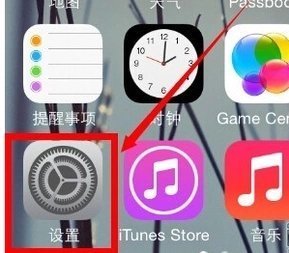
进入“设置”>“无线局域网”,确保开关已开启,轻点目标网络并输入正确密码。若提示“无法加入网络”或“密码不正确”,可忽略该网络后重新连接。
若iOS/iPadOS检测到连接问题(如“无互联网连接”提醒),轻点网络名称查看系统建议。
设备操作
开启飞行模式,等待15秒后关闭,同时重启手机和路由器。
关闭“私有无线地址”功能:进入“设置”>“Wi-Fi”,点击已连接网络并关闭该选项。
终极方案
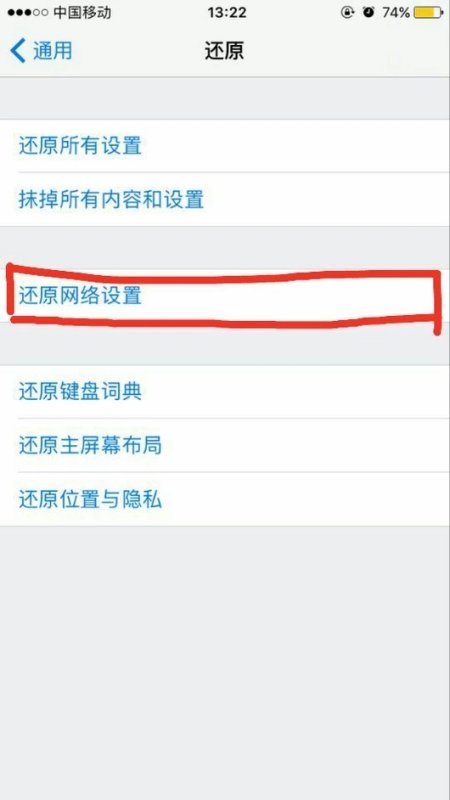
还原网络设置:
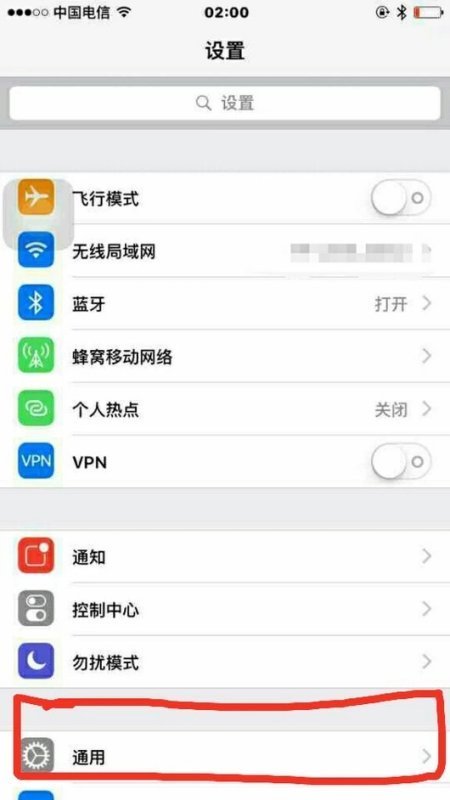
iOS/iPadOS 15及以上版本:进入“设置”>“通用”>“传输或还原”>“还原”>“还原网络设置”。
iOS/iPadOS 14或更早版本:进入“设置”>“通用”>“还原”>“还原网络设置”。(此操作会清空所有Wi-Fi密码,但可解决多数设置错误问题。)
蜂窝数据用不了
信号检查
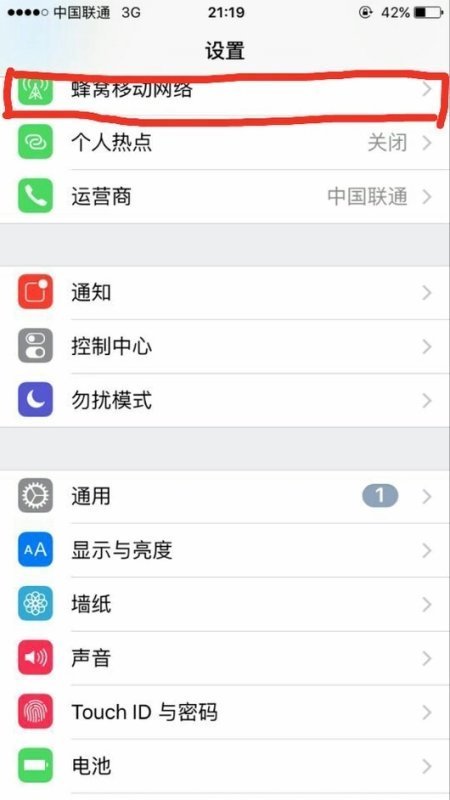
观察信号栏是否显示“无服务”,若有则直接联系运营商排查故障。
开启“数据漫游”功能(适用于国际漫游场景)。
硬件与设置调整
取出SIM卡擦拭金手指,或更换新卡测试。
手动更新运营商设置:进入“设置”>“通用”>“关于本机”,若有更新提示则确认安装。
系统修复
使用电脑iTunes备份后,进入DFU模式恢复系统。
借助专业工具修复系统文件(适用于系统崩溃导致的网络故障)。
通用小技巧时间日期设置:确保“设置”>“通用”>“日期与时间”中的“自动设置”已开启。关闭VPN:临时禁用VPN可能解决连接冲突。诊断工具:通过Apple支持App运行网络诊断,获取针对性建议。路由器状态:确认路由器已连接调制解调器且电源开启。
若以上方法均无效,建议联系苹果官方支持或携带设备至授权服务中心检测硬件问题。




















 手机性能天梯图
 显卡天梯图
显卡天梯图
 CPU天梯图
 电源天梯图
电源天梯图 固态硬盘天梯图
 新品日历
新品日历