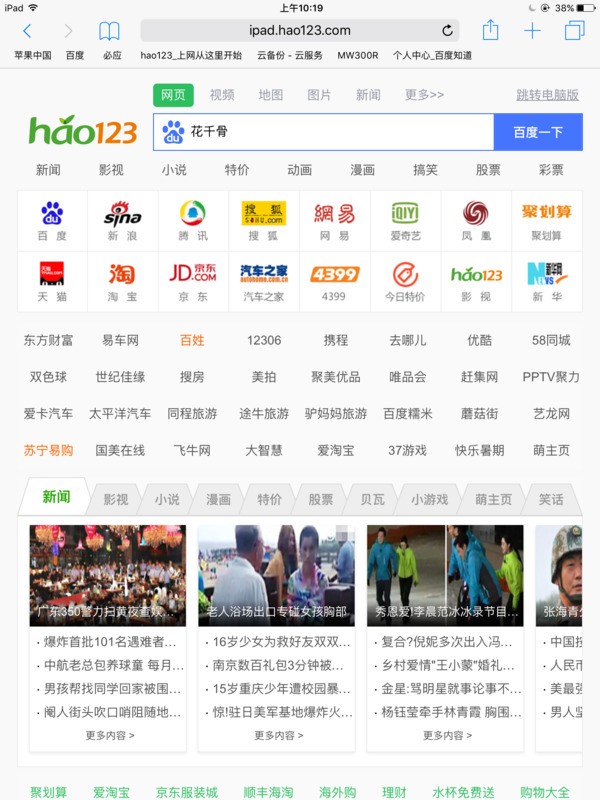
苹果平板碰了一下黑屏,可尝试强制重启、检查电量并充电、检查硬件问题等方法恢复正常,具体如下:
强制重启
不同型号的iPad强制重启操作略有不同:
没有主屏幕按钮的iPad:按下最靠近顶部按钮的音量按钮再快速松开,按下离顶部按钮最远的音量按钮再快速松开,然后按住顶部按钮,直到设备开始重新启动。这种操作方式适用于较新的iPad型号,通过特定的按键组合来触发设备的重启机制,以解决因碰撞导致的系统临时故障。配备主屏幕按钮的iPad:同时按住主屏幕按钮和顶部按钮,直到看到Apple标志。对于这类传统设计的iPad,同时按住这两个关键按钮可以强制设备重新启动,恢复系统的正常运行。检查电量并充电
若怀疑电量不足导致黑屏,建议将平板连接至电源充电,充电时间最长可能需要一个小时。有时候,平板在受到碰撞后,可能因为电量过低而无法正常显示,通过充电可以为设备提供足够的能量,使其恢复正常工作。若充电后问题仍未解决,则需进一步处理,可能是碰撞导致了其他更严重的故障。
检查硬件问题屏幕背光问题:若平板摔后黑屏,但插上充电器、截屏时有声音,说明机器能进系统,可能是屏幕背光问题。例如iPad9摔后屏幕很暗,能看到隐隐影子,检查发现是灯光排线摔断,将排线接好后可解决问题。这种情况下,虽然设备能够正常响应一些操作,但由于背光系统受损,导致屏幕无法显示正常内容。送修建议:若强制重启和充电后平板仍然无法恢复正常,且怀疑是硬件故障,建议携带设备至苹果官方售后服务中心进行检修。特别提醒iPad Air 3用户,苹果已针对该机型黑屏问题发布服务计划,在特定情境下,少数iPad Air(第3代)设备可能会遭遇永久性黑屏,且在黑屏前可能伴随短暂闪烁。受影响设备生产日期介于2019年3月至2019年10月间,符合该计划的设备可享免费检修,但若设备存在其他影响维修的损坏(如屏幕破裂),则需先解决相关问题并支付额外费用。












 手机性能天梯图
 显卡天梯图
显卡天梯图
 CPU天梯图
 电源天梯图
电源天梯图 固态硬盘天梯图
 新品日历
新品日历