iPhone保存视频失败可通过清理储存空间、清除软件缓存或重启网络解决,具体操作如下:
一、清理手机储存空间
若手机储存空间不足,会导致视频保存失败,可按以下步骤清理:
进入设置页面:点击手机桌面“设置”图标,进入设置界面后选择“通用”选项。查看储存空间:在通用设置中点击“iPhone储存空间”,系统将显示各应用占用空间详情。删除不常用应用:选择占用空间较大的应用(如游戏、视频类软件),点击“删除APP”并确认操作。此操作会卸载应用但保留文档数据,重新安装后可恢复。二、清除软件缓存(以微信为例)
软件缓存过多可能影响视频保存,清理步骤如下:
进入微信设置:打开微信,点击右下角“我”进入个人页面,选择“设置”选项。管理存储空间:在设置页面点击“通用”,进入后选择“存储空间”,系统将计算缓存占用情况。清理缓存数据:点击“清理”按钮,确认删除聊天记录外的临时文件(如图片、视频缓存),释放存储空间。三、重启或更换网络
网络不稳定会导致视频下载或保存中断,可尝试以下方法:
重启网络连接:
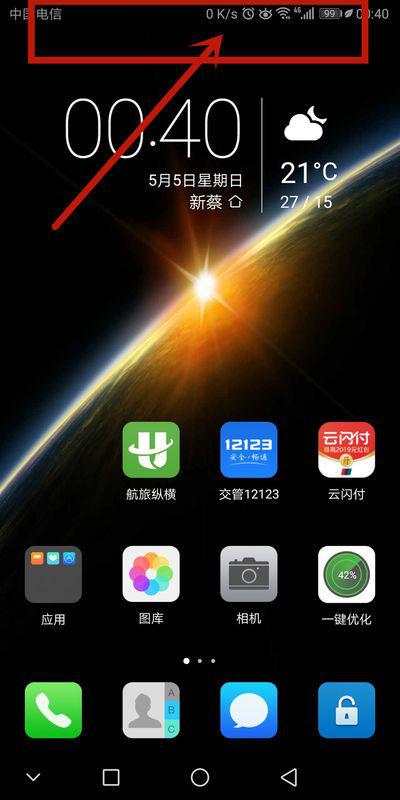
从手机右上角下滑打开控制中心。
依次关闭并重新开启“蜂窝网络”和“无线局域网”按钮,等待信号重新连接。
切换网络环境:
若使用Wi-Fi,可尝试切换至4G/5G移动数据网络。
若使用移动数据,可连接至信号更强的Wi-Fi网络。
四、其他可能原因及解决方案系统版本过低:进入“设置”-“通用”-“软件更新”,检查并安装最新iOS版本(如当前为iOS 15.0.2,可升级至更高稳定版)。软件权限限制:
进入“设置”-“隐私”-“照片”,确保微信等应用有访问相册的权限。
在“设置”-“蜂窝网络”中,检查应用是否被禁止使用移动数据。
视频格式兼容性:若视频为特殊格式(如MKV、FLV),可尝试用第三方工具转换格式后再保存。五、预防措施定期清理空间:每月检查一次“iPhone储存空间”,删除无用应用或文件。使用云存储:将重要视频上传至iCloud或第三方云盘,减少本地占用。更新软件版本:保持微信、iOS系统为最新版本,修复已知兼容性问题。
若以上方法均无效,可尝试重启手机或联系苹果官方客服进一步排查硬件故障。

















 手机性能天梯图
 显卡天梯图
显卡天梯图
 CPU天梯图
 电源天梯图
电源天梯图 固态硬盘天梯图
 新品日历
新品日历