苹果指南针海拔显示功能可通过以下步骤找回,操作适用于iPhone14(iOS16.4.1系统):
核心操作步骤
进入实用工具文件夹打开手机主屏幕,找到名为【实用工具】的文件夹并点击打开。该文件夹通常包含系统预装的工具类应用。
启动指南针应用在实用工具页面中,找到【指南针】图标并点击。若首次使用,系统可能提示需要校准方向,按提示旋转设备完成校准。

确认海拔显示进入指南针界面后,海拔数据会直接显示在屏幕中央下方。若未显示,需检查以下设置:
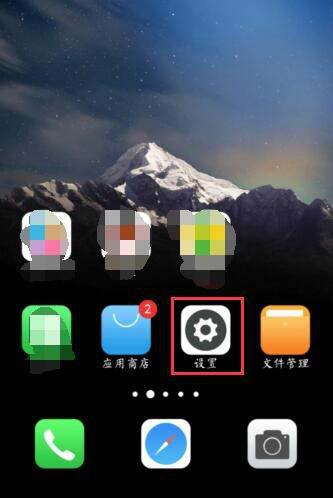
定位服务权限:进入【设置】>【隐私与安全性】>【定位服务】,确保指南针的定位权限为【使用期间允许】。
系统版本兼容性:iOS16.4.1及以上版本默认支持海拔显示,若系统版本过低需升级。
地理位置限制:部分国家或地区可能因法规限制不显示海拔数据,需确认设备所在区域。
常见问题补充
数据准确性:海拔显示依赖GPS和气压计(若设备支持),在室内或信号弱时可能误差较大。应用异常处理:若指南针卡顿或数据不更新,可尝试重启应用或设备,或通过【设置】>【通用】>【传输或还原iPhone】>【还原所有设置】(不会删除数据)修复系统错误。替代方案:若问题持续,可下载第三方海拔测量应用(如Altimeter & Altitude)作为补充。
操作逻辑说明苹果将指南针等工具类应用集中存放在【实用工具】文件夹中,用户需先进入该文件夹才能启动应用。海拔数据的显示依赖定位服务和硬件支持,系统版本过低或权限未开启会导致功能异常。通过校准设备、检查权限和更新系统,可解决90%以上的显示问题。

























 手机性能天梯图
 显卡天梯图
显卡天梯图
 CPU天梯图
 电源天梯图
电源天梯图 固态硬盘天梯图
 新品日历
新品日历