苹果手机设置调休闹钟,可通过“时钟”App完成,核心步骤为新增闹钟并调整重复时间,具体操作如下:
一、打开“时钟”App并进入闹钟设置界面在手机主屏幕找到“时钟”图标(通常为白色表盘配黑色指针的样式),点击打开。进入App后,底部菜单栏有“世界时钟”“闹钟”“秒表”“计时器”四个标签,点击“闹钟”标签,进入闹钟管理页面。二、新增闹钟并设置时间若需创建新闹钟,点击右上角“+”号按钮,进入新增闹钟界面。通过滚动数字轮盘调整“时间”(小时与分钟),例如将时间设为调休日需起床的时刻(如7:00)。确认时间后,可进一步设置其他参数。三、调整重复时间以适配调休安排在新增闹钟界面中,找到“重复”选项(通常在时间设置下方),点击进入重复周期选择页面。默认选项包括“每天”“周末”“工作日”等。若调休日为非标准工作日(如周六上班),需手动选择具体日期:
点击“自定义”(部分系统版本显示为“自定义日期”),勾选调休当天对应的星期几(如勾选“周六”)。
若调休涉及多天,可同时勾选多个日期,确保闹钟在调休期间每日触发。
完成日期选择后,点击右上角“完成”返回闹钟设置界面。四、设置铃声及其他参数(可选)点击“铃声”选项,可从系统自带铃声库中选择偏好音效,或选择“歌曲”使用本地音乐作为闹钟音。若需开启“稍后提醒”功能,可打开“稍后提醒”开关(开启后,闹钟响铃间隔9分钟会再次触发)。确认所有设置无误后,点击右上角“存储”按钮,完成闹钟创建。五、验证与调整返回闹钟管理页面,检查新创建的闹钟是否显示在列表中,并确认重复时间、铃声等参数符合预期。若调休安排变更,可随时点击对应闹钟进入编辑模式,修改重复时间或删除闹钟。
注意事项:
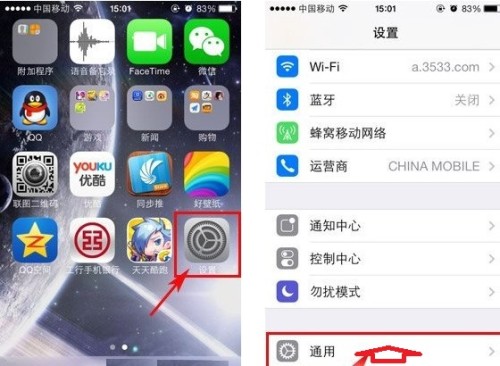
苹果手机系统版本不同(如iOS 15与iOS 16),界面布局可能略有差异,但核心操作逻辑一致。确保手机时间与日期设置准确(路径:设置→通用→日期与时间),避免因时区错误导致闹钟触发异常。若调休日为法定节假日,需提前规划闹钟设置,避免遗漏或重复设置。

















 手机性能天梯图
 显卡天梯图
显卡天梯图
 CPU天梯图
 电源天梯图
电源天梯图 固态硬盘天梯图
 新品日历
新品日历