将手机里的视频设置为动态壁纸,可通过安装影音坊等辅助工具来实现,以下是具体步骤:
准备工作确认手机系统:此方法主要针对安卓手机,不同品牌和型号的安卓手机在操作细节上可能略有差异,但整体流程相似。准备视频文件:确保手机中已存储好想要设置为动态壁纸的视频,视频格式尽量为常见格式,如 MP4 等,以保证工具能够正常识别和处理。下载安装影音坊:在手机的应用商店(如应用宝、华为应用市场等)中搜索“影音坊”,找到该应用后点击下载并安装到手机上。安装完成后,在手机桌面找到影音坊的图标并点击打开。具体设置步骤进入动态壁纸功能界面:打开影音坊应用后,在应用的主界面中仔细查找,通常会有明显的“动态壁纸”功能入口,点击该入口进入动态壁纸设置界面。
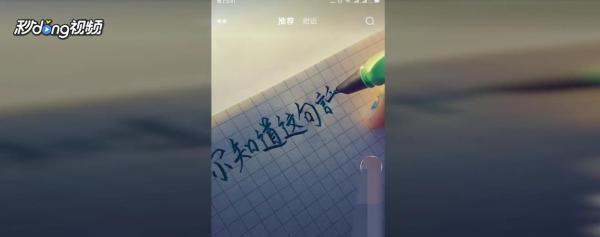
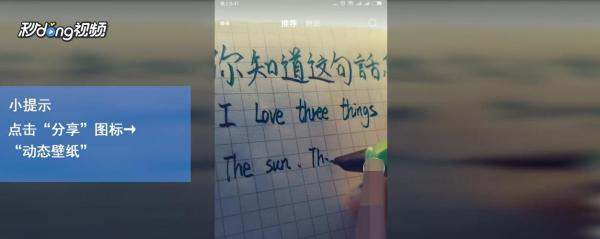
此图片仅为示例,实际影音坊界面可能不同选择视频文件:在动态壁纸设置界面中,会有“选择视频”或类似的按钮,点击该按钮后,手机会弹出文件选择窗口,在窗口中找到并选中之前准备好的视频文件。编辑视频(可选):
裁剪视频:如果视频时长过长或者只需要视频中的某一部分作为壁纸,可以使用影音坊提供的裁剪功能。在裁剪界面中,通过拖动时间轴上的滑块来选择想要保留的视频片段,然后点击确认裁剪。
调整视频效果:部分影音坊版本可能还支持对视频的亮度、对比度、饱和度等参数进行调整,用户可以根据自己的喜好对视频效果进行优化。
设置动态壁纸参数:
选择壁纸显示模式:影音坊通常会提供多种壁纸显示模式,如“居中显示”“拉伸显示”“平铺显示”等。用户可以根据视频的尺寸和自己的审美需求选择合适的显示模式。
调整播放速度:如果想要改变视频的播放速度,可以在设置中找到播放速度选项,通过滑动滑块或选择预设的速度值来调整视频的播放快慢。
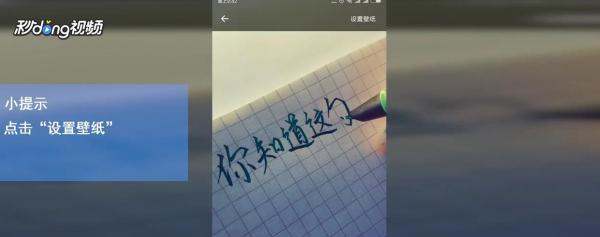
预览动态壁纸:在完成上述设置后,影音坊会提供一个预览功能,点击预览按钮可以在手机屏幕上看到设置好的动态壁纸效果。如果对效果不满意,可以返回上一步进行修改和调整。设置为动态壁纸:当预览效果满意后,点击“设置为壁纸”或类似的按钮,影音坊会将该视频设置为手机的动态壁纸。此时,手机的主屏幕和锁屏界面(如果支持)就会显示所选视频的动态效果。注意事项应用权限:在安装和使用影音坊的过程中,可能需要授予应用一些必要的权限,如访问手机存储权限、设置壁纸权限等。请按照应用提示授予相应权限,否则可能无法正常使用动态壁纸功能。视频大小和分辨率:过大的视频文件可能会占用较多的手机内存和电量,并且在设置动态壁纸时可能会出现卡顿现象。建议选择大小适中、分辨率合适的视频文件作为动态壁纸。兼容性问题:部分安卓手机可能对第三方动态壁纸应用的兼容性不太好,如果在设置过程中出现问题,可以尝试更新手机系统或影音坊应用版本,或者选择其他类似的动态壁纸应用进行设置。






















 手机性能天梯图
 显卡天梯图
显卡天梯图
 CPU天梯图
 电源天梯图
电源天梯图 固态硬盘天梯图
 新品日历
新品日历