三星手机使用Odin刷机教程
Odin是一款专为三星手机设计的刷机工具,通过它,用户可以刷入扩展名为.tar或.tar.md5的固件与恢复文件,以解决忘记密码、手机变砖、卡屏不开机等问题,或者刷入第三方recovery和root,以及解决手机基带丢失等问题。以下是详细的刷机教程:
一、准备工作
确保手机电量:手机电量需不低于50%,以保证刷机过程中的电量充足。操作系统要求:建议使用Windows 7或Windows 10的64位操作系统进行刷机操作。下载刷机工具及驱动:
刷机工具:Odin
三星手机驱动:可从指定链接下载(点击此处下载),或选择使用线刷宝一键刷机工具,该工具会自动安装所需驱动。
二、驱动安装
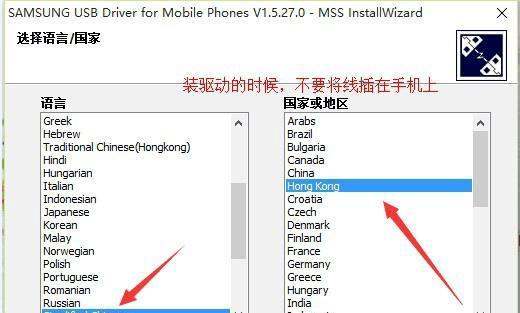
安装驱动:将下载好的驱动安装到电脑上。在安装驱动时,手机暂时不要连接电脑,以免导致安装失败。选择语言和国家:在安装过程中,建议选择简体中文-中国香港或China,以便更好地理解和使用。
检测驱动安装:
驱动安装完成后,可通过以下步骤检测是否安装正确:
鼠标右键单击“我的电脑”,选择“属性”。
点击“设备管理器”。
在调制解调器一栏,检查是否显示正常。若显示正常,则表示驱动已正确安装。
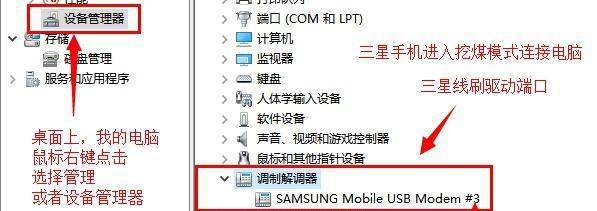
若显示不正常,请重新安装三星驱动,重新将手机进入挖煤模式,重启电脑,更换数据线和USB插口,或更换电脑,直到显示正常为止。
三、手机进入刷机模式
关机并进入刷机模式:
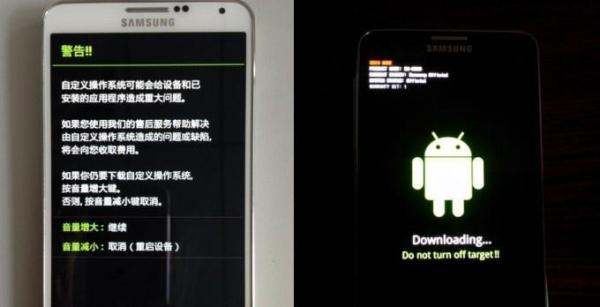
在关机状态下,同时按住“音量下键+HOME键+电源键”约3-5秒后,手机会出现警告(或英文WARNING)字样。
再按音量上键,出现安卓小绿人后,即表示手机已进入刷机模式。
连接电脑并检查驱动:
将手机通过数据线连接电脑。
进入电脑设备管理器,检查调制解调器一栏是否显示正常。
四、开始刷机
打开Odin并连接手机:
打开已下载的Odin工具。
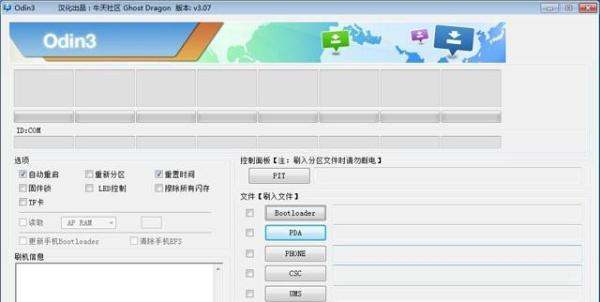
连接手机到电脑,直到Odin界面中的ID:COM处显示蓝色,表示手机已成功连接。
选择刷机包:
三星刷机包有两种格式:一体包和五件套。
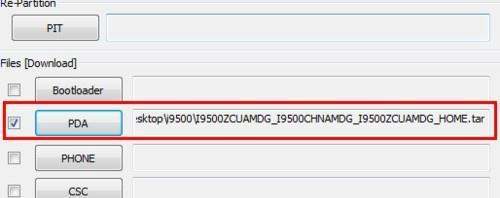
若为一体包,点击Odin界面中的PDA选项,选择下载的.tar格式的rom包。
若为五件套包,则分别选择对应的五个选项,并分别选择对应的文件。
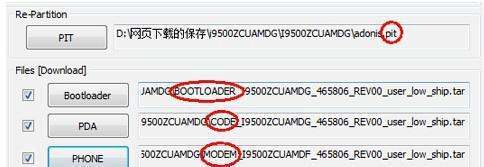
开始刷机:
选择好刷机包后,点击Odin界面中的“开始刷机”按钮。
左上角会显示进度条,等待进度条完成,且左上角显示“pass”时,表示刷机已完成。
若勾选了“自动重启”选项,手机会自动重启。第一次重启可能需要较长时间,请耐心等待。
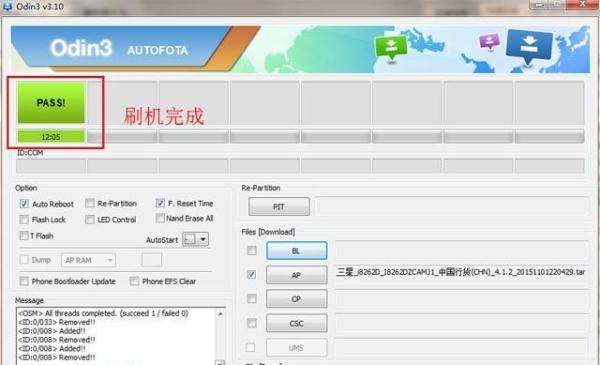
注意事项:
刷机前请确保已备份好手机中的重要数据。刷机过程中请勿断开手机与电脑的连接。刷机有一定风险,请谨慎操作。若不熟悉刷机流程,建议寻求专业人士的帮助。
虽然Odin是一款功能强大的刷机工具,但使用起来相较于一些智能刷机工具(如线刷宝)来说可能更为复杂。若您希望更简便地完成刷机操作,可以考虑使用线刷宝等智能刷机工具。

















 手机性能天梯图
 显卡天梯图
显卡天梯图
 CPU天梯图
 电源天梯图
电源天梯图 固态硬盘天梯图
 新品日历
新品日历