用U盘制作安卓系统的完整教程:
一、准备材料
电脑:一台可以正常运行的电脑。U盘:一个容量足够(建议至少8GB)且可靠的U盘。安卓系统镜像文件:从安卓官方网站或其他可信来源下载的最新版本的安卓系统镜像文件。
二、操作步骤
确认U盘可用性
确保U盘没有重要数据,如有必要,提前备份。
格式化U盘
将U盘插入电脑,使用电脑自带的磁盘管理工具或第三方格式化工具将U盘格式化为FAT32或NTFS格式(根据镜像文件要求选择)。
创建启动盘
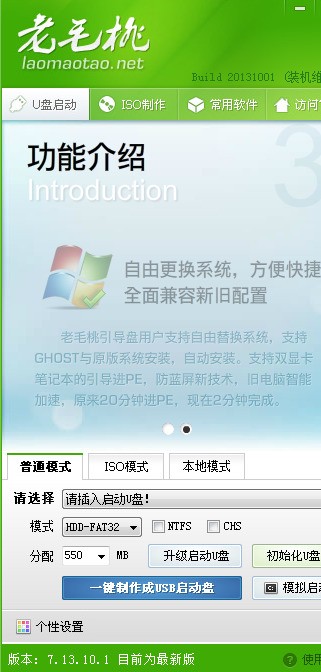
使用如Rufus、UltraISO等工具将安卓系统镜像文件写入U盘,创建启动盘。确保选择正确的U盘和镜像文件。
进入BIOS设置
重启电脑,并在启动时按下相应的按键(如F2、Delete等)进入BIOS设置。
设置U盘为启动设备
在BIOS设置中,找到启动顺序选项,将U盘设置为首选启动设备。
安装安卓系统
保存BIOS设置并重启电脑,此时电脑应从U盘启动并进入安卓系统安装界面。按照提示进行操作,选择安装选项和设置,直至安装完成。
重启电脑
安卓系统安装完成后,按照屏幕提示重启电脑。
三、后续设置与维护
配置和个性化设置
重启电脑后,进入安卓系统,根据个人需求进行配置和个性化设置,如设置网络连接、添加应用程序等。
更新和维护
定期通过系统设置中的更新选项更新安卓系统,以确保其安全性和稳定性。
备份重要数据
定期备份安卓系统中的重要数据,以防数据丢失。
四、注意事项
在操作过程中,务必确保选择正确的U盘,避免误操作导致数据丢失。如遇到任何问题,可参考安卓系统镜像文件的官方文档或寻求专业帮助。
使用U盘制作安卓系统不仅简单易懂,而且非常方便。只需按照上述教程操作,即可轻松制作出一个完整的安卓系统,并将其存储在U盘中随时携带使用。























 手机性能天梯图
 显卡天梯图
显卡天梯图
 CPU天梯图
 电源天梯图
电源天梯图 固态硬盘天梯图
 新品日历
新品日历