苹果手机远程控制安卓手机,iPhone远程管控iPhone的方法
一、苹果手机远程控制安卓手机的方法
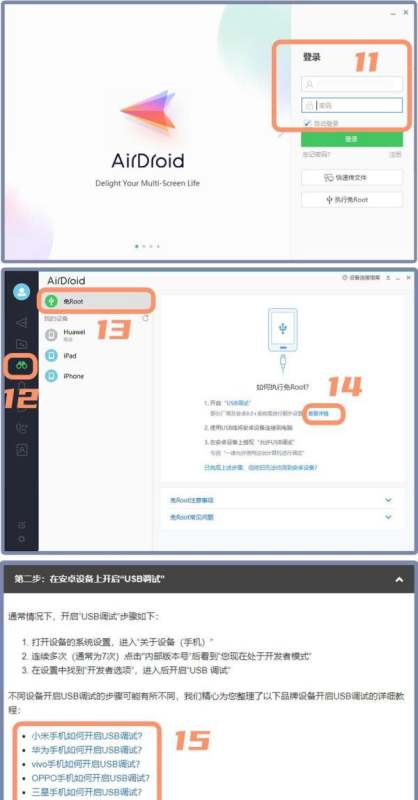
准备步骤一:给被控安卓手机完成【免Root】
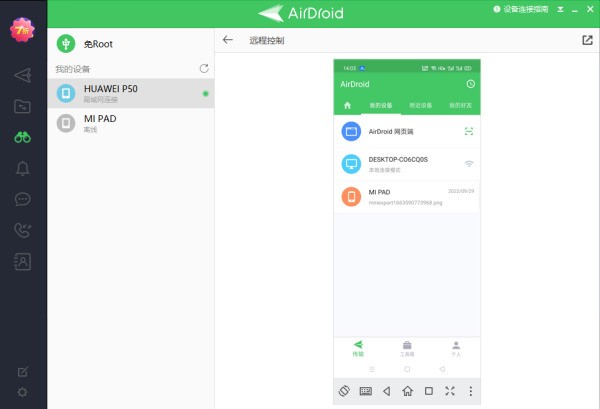
在安卓手机中安装AirDroid,并注册或登录账号。
打开AirDroid,按照指引开启远程控制按钮。
在电脑上安装AirDroid,登录相同账号。
点击左侧栏【远程控制】,再点击中间栏【免Root】,然后点击右侧栏的【usb调试】,给被控手机开启调试。
用数据线连接被控手机和电脑,根据手机提示开启usb调控。
准备步骤二:给被控安卓手机设定【保持AirDroid在后台运行】
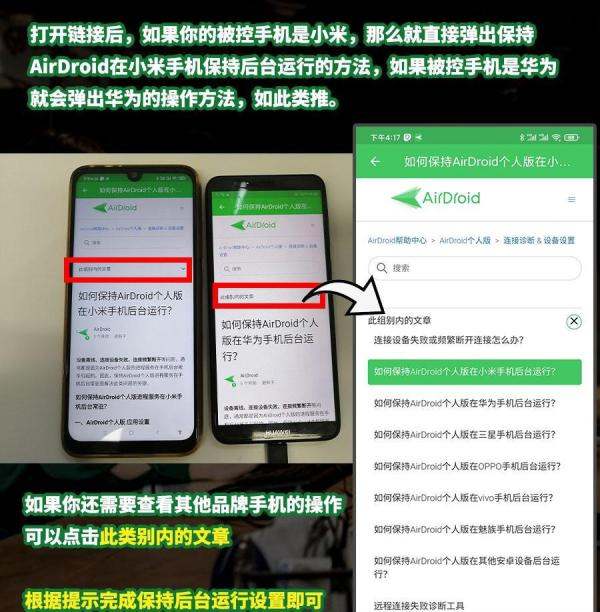
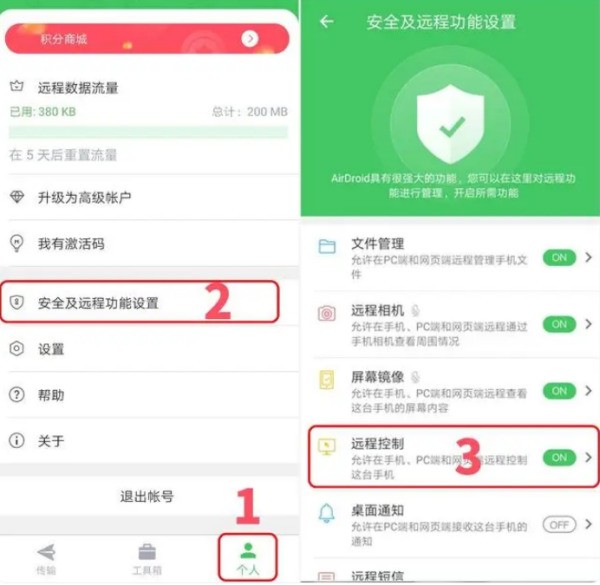
打开安卓手机里的AirDroid,依次点击【个人】【安全及远程功能设置】【远程控制】。
根据操作指引,将AirDroid设定在这台手机保持后台运行。

正式使用的操作
在苹果手机的safari浏览器打开http://web.airdroid.cn,登录与被控端相同的账号。
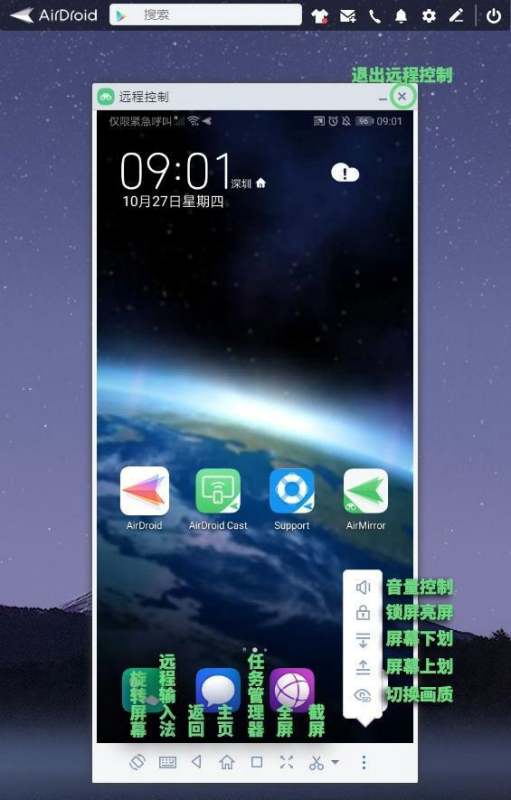
选择被控手机,点击【远程控制】按钮。
连接成功后,即可远程操作安卓手机里的APP。
二、苹果手机远程管控苹果手机的方法
准备步骤一:安装软件
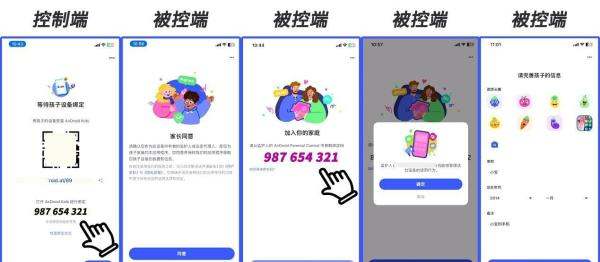
在控制端苹果手机安装AirDroid Parental Control。
在被控端苹果手机安装AirDroid Kids,并注册或登录账号。
准备步骤二:绑定设备
将控制端的9位数绑定码填写到被控端。
根据手机提示,在被控端完成信息设置。
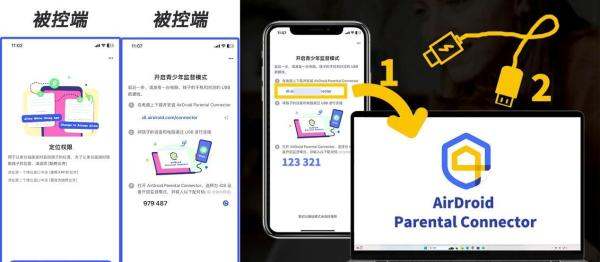
准备步骤三:激活定位权限并开启监督模式
在被控端激活定位权限。
在电脑里安装AirDroid Parental Connector,用数据线将被控端的苹果手机连接到电脑。
开启青少年监督模式,被控的苹果手机会重启,重启后点击【注册此iPhone】。

正式使用
拿起控制端的苹果手机,随时远程设定、调整另一台苹果手机的使用方案。
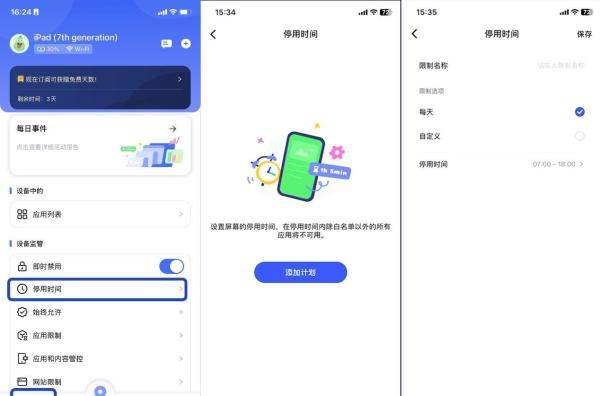
限制整台苹果手机的使用时长:在AirDroid Parental Control内点击【设备-停用时间-添加计划】。
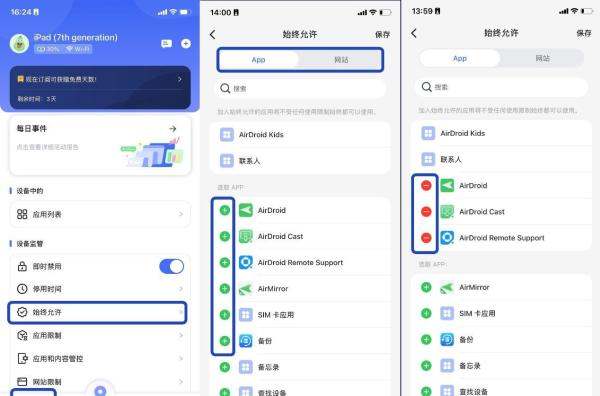
保留某个一直可以使用的APP或网站:在AirDroid Parental Control内点击【设备-始终允许-APP】,或【设备-始终允许-网站】。
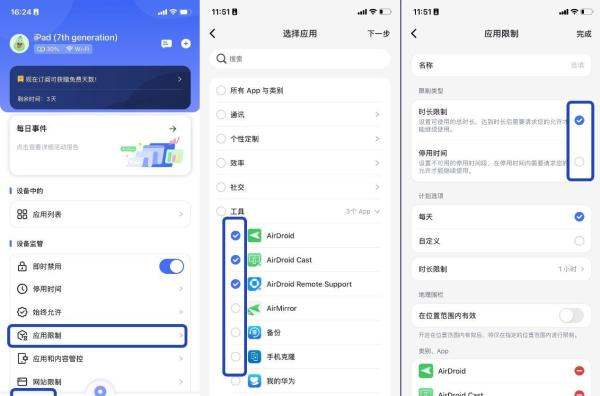
限制某个APP的使用时长或禁止使用该APP:在AirDroid Parental Control内点击【设备-应用限制】,选择一个或多个APP,设定时长限制或停用时间。
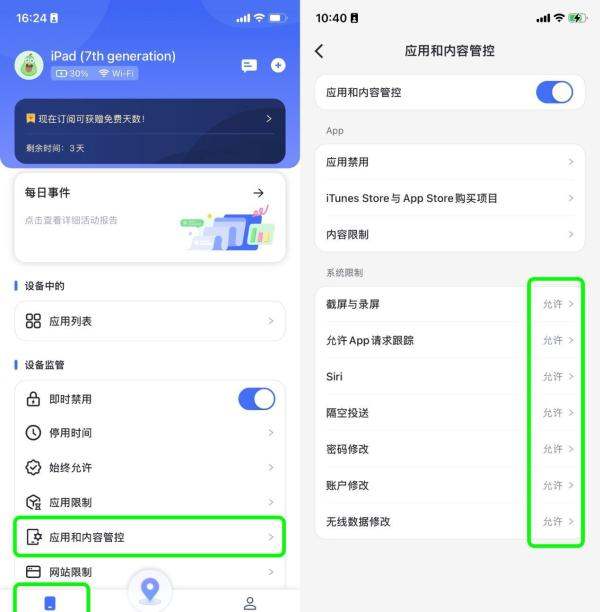
应用和内容管控:在AirDroid Parental Control内点击【设备-应用和内容管控】,可以限制被控的苹果手机安装APP、删除APP,限制在APP Store购买项目,限制修改密码等。
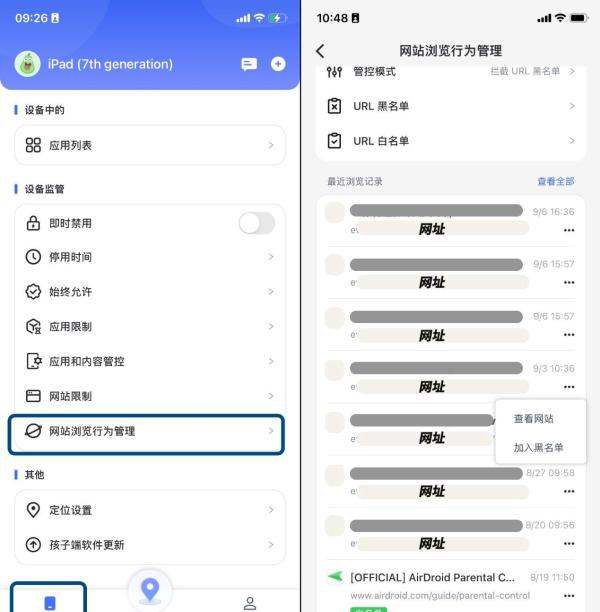
网站浏览行为管理:在AirDroid Parental Control内点击【设备-网站浏览行为管理-URL黑名单-自定义】,限定被控的iPhone禁止查看某些网站。也可以点击【设备-网站浏览行为管理-URL黑名单-订阅】,将多个种类的不良网站和信息隔绝起来。
按照以上步骤,即可实现苹果手机远程控制安卓手机以及iPhone远程管控iPhone的需求。



















 手机性能天梯图
 显卡天梯图
显卡天梯图
 CPU天梯图
 电源天梯图
电源天梯图 固态硬盘天梯图
 新品日历
新品日历