电脑无法直接安装Android TV操作系统,但可以在特定硬件设备上安装
要在类似于Station的设备上安装Android TV操作系统,你需要遵循一系列特定的步骤来准备硬件环境和进行软件安装。以下是详细的安装指南:
一、硬件环境准备
你需要准备以下工具:
Station设备(或其他支持安装Android TV的硬件设备)X1容量大于8G的TF卡 X1(建议速度C10或以上)TF卡读卡器 X1
二、安装方法
步骤1:下载相关软件
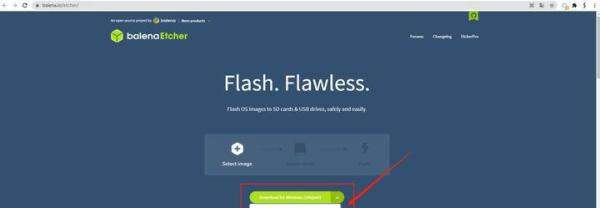
下载烧录软件:首先,你需要登陆到BalenaEtcher官方网站,根据你电脑的操作系统下载烧录软件balenaEtcher。
下载Android TV固件:根据你的Station设备型号(如P2或M2),下载对应的Android TV固件。你可以从提供的链接中下载,并输入提取码(如1234)来获取固件文件。
步骤2:运行BalenaEtcher进行烧录
插入TF卡:把TF卡插进读卡器,并把读卡器插入电脑的USB接口中。
打开BalenaEtcher:运行你下载的balenaEtcher软件。
选择固件文件:在BalenaEtcher界面中,点击“Flash from file”按钮,选择你下载的Android TV固件文件。
选择目标设备:点击“Select target”按钮,选择刚刚插入电脑的移动存储设备(即你的TF卡)。
开始烧录:确认无误后,点击“Flash”按钮,等待烧写过程完成。这可能需要一些时间,请耐心等待。
步骤3:上电运行系统
拔出TF卡:烧录完成后,安全地拔出读卡器,取出TF卡。
插入Station设备:将TF卡插入Station设备的TFcard插槽中。
上电开机:给Station设备上电,开机后即可运行Android TV的系统。
安装应用:你可以通过下载沙发管家等应用管理工具,来安装你喜欢的其他APP。
注意事项
在进行烧录和安装过程中,请确保电源稳定,避免意外断电导致数据损坏。固件文件需要与你的Station设备型号相匹配,否则可能无法正常运行。在安装新系统前,建议备份你的重要数据,以防数据丢失。
通过以上步骤,你就可以在Station设备上成功安装并运行Android TV操作系统了。享受你的智能电视体验吧!
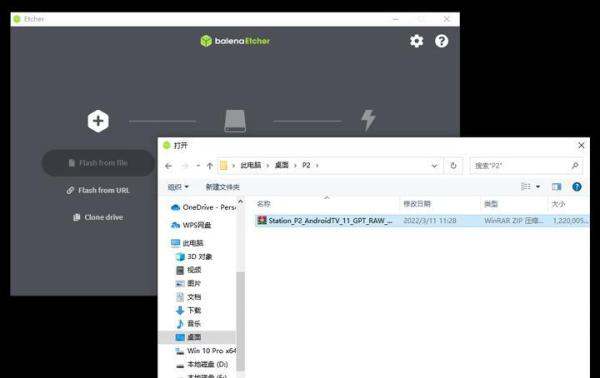
(以上图片为示例,实际界面可能有所不同)


















 手机性能天梯图
 显卡天梯图
显卡天梯图
 CPU天梯图
 电源天梯图
电源天梯图 固态硬盘天梯图
 新品日历
新品日历