利用无线调试激活 Shizuku 保姆级教程(安卓 11 及以上)
一、工具准备
下载并安装 Shizuku 应用:[点我下载](教程|利用无线调试激活shizuku保姆级教程 安卓11 以上可用)
二、开启开发者模式
进入手机 设置 → 关于手机。连续点击 版本号 7 次,直到提示“已开启开发者模式”。
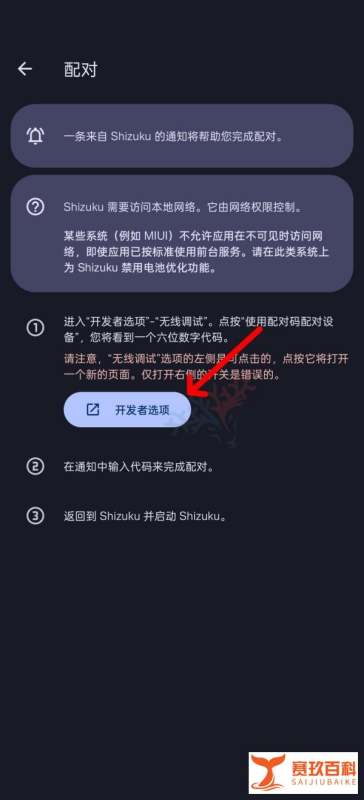
三、配置无线调试
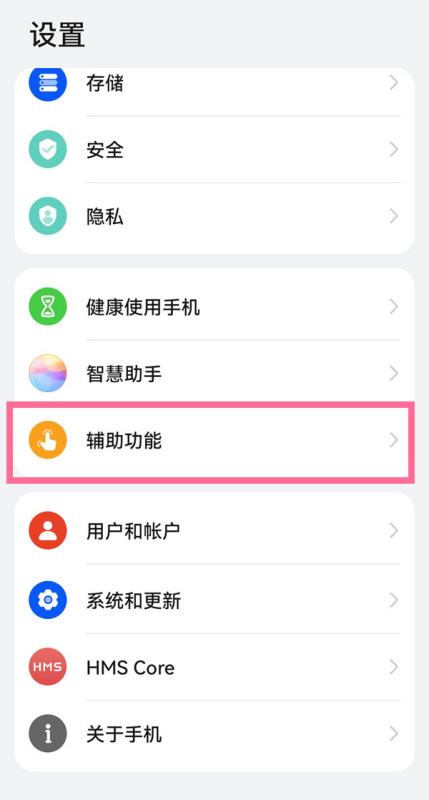
返回 设置 → 系统和更新 → 开发者选项。开启 USB 调试 和 无线调试。进入 无线调试 选项,点击 使用配对码配对设备,记录弹出的 配对码(6 位数字)。
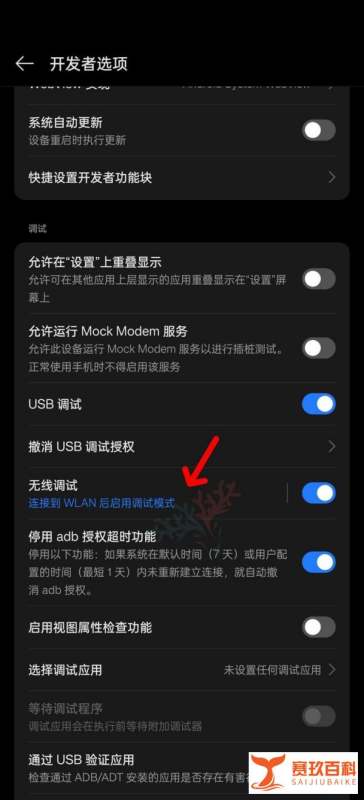
四、在 Shizuku 中输入配对码
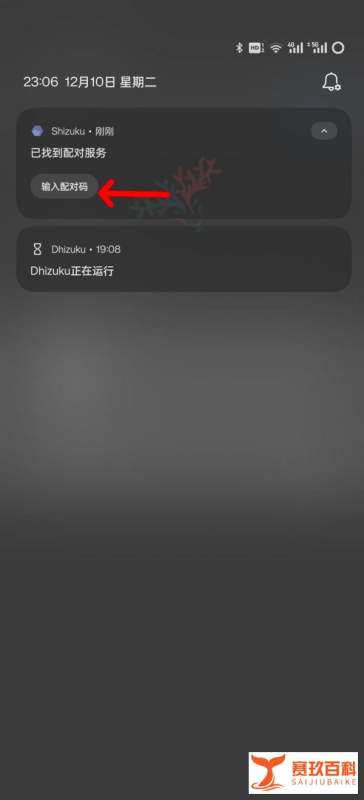
打开 Shizuku 应用,点击 无线调试 选项。在通知栏中找到 Shizuku 的输入框(若未显示通知:
确保已授予 Shizuku 通知权限。
小米手机需将通知栏样式改为 原生模式,或拖动通知为小窗显示。
输入之前记录的 配对码,点击确认。
五、启动 Shizuku 服务
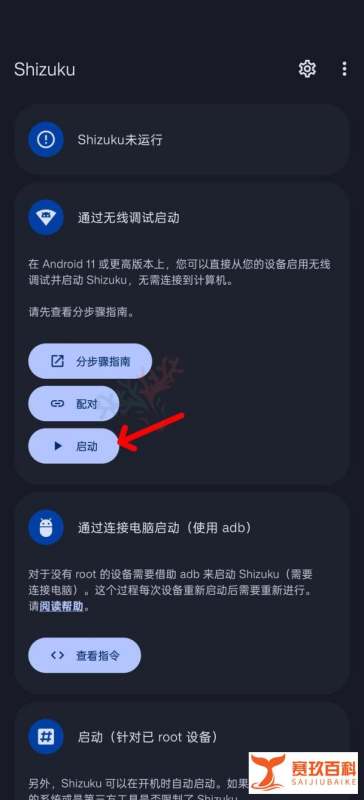
返回 Shizuku 主界面,点击 启动 按钮。等待加载完成,界面显示 “Shizuku 已激活” 即表示成功。
常见问题解决方案
1. 一直显示“正在搜索配对服务”
原因:Shizuku 被系统限制后台网络访问。解决:
允许 Shizuku 后台运行(在手机设置中关闭电池优化)。
搜索设备型号 + “允许应用后台运行”进行针对性设置(如华为需关闭 省电模式)。
2. 输入配对码后立即提示失败
MIUI(小米/POCO):
进入 设置 → 通知与控制中心 → 通知显示设置,将通知样式改为 原生样式。
其他品牌:
检查是否误触了通知栏的清除按钮,重新生成配对码并输入。
3. ADB 权限受限
MIUI:
在 开发者选项 中开启 USB 调试(安全设置)(与普通 USB 调试为独立选项)。
ColorOS(OPPO/一加):
关闭 开发者选项 → 权限监控。
Flyme(魅族):
关闭 开发者选项 → Flyme 支付保护。
4. Shizuku 随机停止
通用设置:
确保 USB 调试 和 开发者选项 未被关闭。
在 开发者选项 中:
将 USB 模式改为 仅充电(Android 8-10)或 不进行数据传输(Android 11+)。
启用 停用 ADB 授权超时功能(Android 11+)。
EMUI(华为):
开启 仅充电模式下允许 ADB 调试。
MIUI:
避免使用 手机管家 扫描,否则会禁用开发者选项。
Sony 设备:
连接 USB 时不要点击弹出的对话框,防止 USB 模式切换。
特别说明
部分厂商定制系统(如华为、小米、OPPO)可能需额外设置,若问题未解决,可搜索设备型号 + “Shizuku 无法启动”获取针对性教程。确保系统版本为 Android 11 及以上,低版本需通过电脑 ADB 激活。















 手机性能天梯图
 显卡天梯图
显卡天梯图
 CPU天梯图
 电源天梯图
电源天梯图 固态硬盘天梯图
 新品日历
新品日历