Mac版Vysor连接安卓手机的步骤如下:
准备工具与软件需提前下载并准备以下内容:
Vysor for Mac(官网下载,解压后直接使用,无需安装)
Vysor for Android(连接时自动安装)
MacBook Pro及安卓手机
USB数据线
安装与连接设备
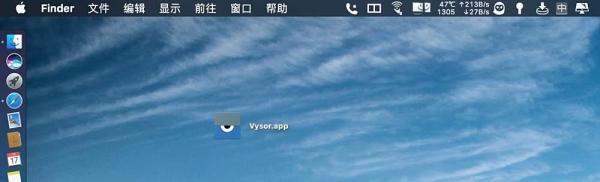
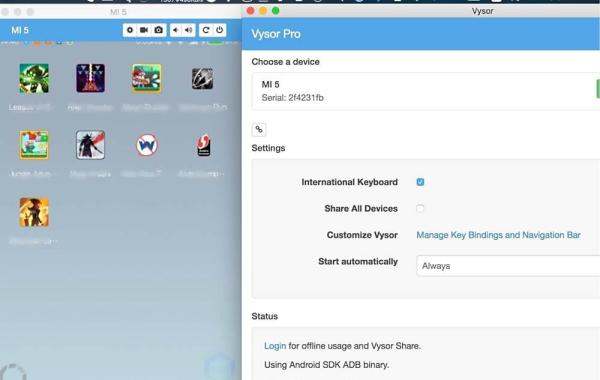
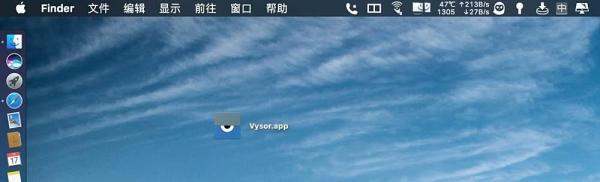
在Mac上打开Vysor软件(解压后直接运行)。
使用USB数据线将安卓手机连接至Mac,保持Mac联网。
连接后,Vysor会自动为手机安装对应版本的客户端。
解决连接黑屏问题若连接后手机屏幕黑屏,需按以下步骤操作:
开启USB调试:
进入手机 设置 → 更多设置 → 开发者选项。
打开 USB调试 开关(若未显示开发者选项,需先在 关于手机 中连续点击 版本号 激活)。
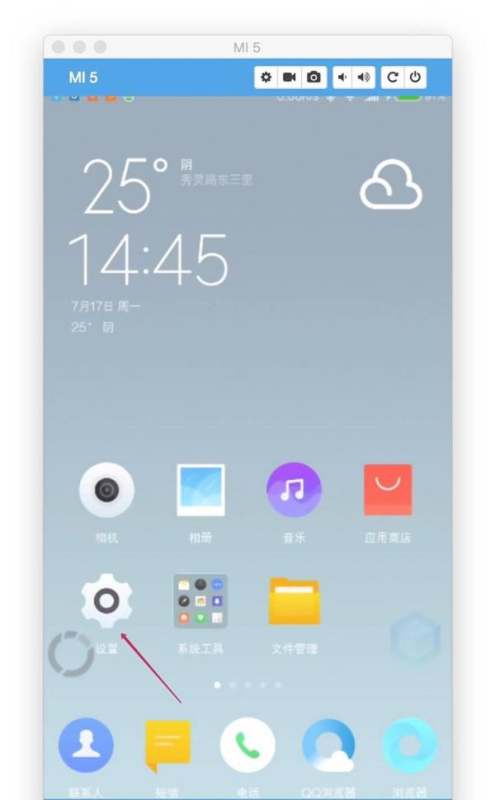

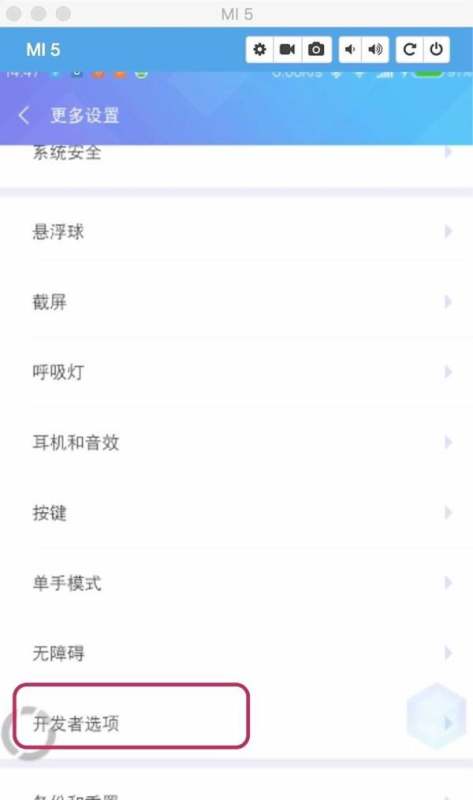
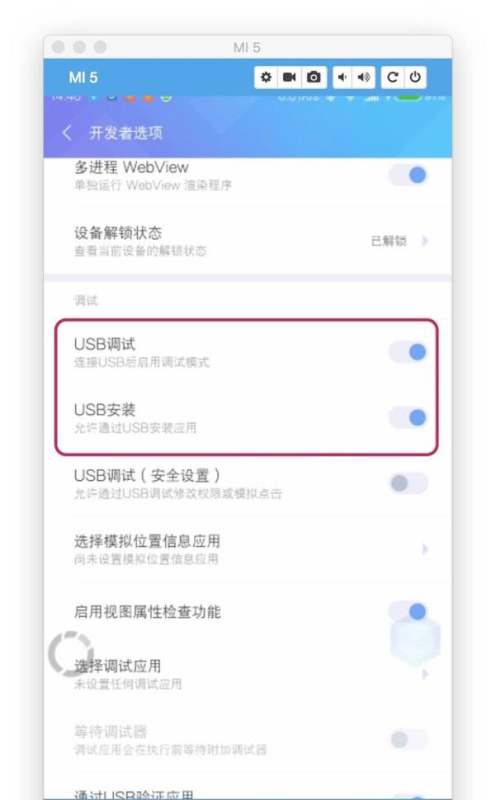
重新插拔数据线:若开启调试后仍黑屏,尝试多次重新连接USB数据线,直至设备识别成功。完成连接与操作连接成功后,Mac屏幕会显示安卓手机的投影界面。此时可通过Mac直接操作手机,支持录屏、截屏、拨打电话等功能。注意:免费版Vysor的屏幕分辨率较低,如需高清体验需升级至专业版。















 手机性能天梯图
 显卡天梯图
 CPU天梯图
 电源天梯图
 固态硬盘天梯图
 新品日历