AnLink:安卓投屏&电脑控制手机的免费工具
AnLink是一款功能强大的第三方跨屏互联软件,它允许用户通过电脑控制安卓手机,实现无缝连接和操作。以下是关于AnLink的详细介绍和使用方法:
一、软件特点
无需额外手机软件:仅需在电脑端安装AnLink客户端,即可实现手机与电脑的跨屏互联,无需在手机上安装任何额外软件。支持多种功能:AnLink不仅支持基本的投屏功能,还提供了丰富的操作选项,如文件管理、文件互传、剪贴板互通、电脑键盘输入等。无线连接:除了通过数据线连接外,AnLink还支持无线连接,方便用户在不同场景下使用。
二、使用方法
安装AnLink:
在电脑上下载并安装AnLink客户端。
开启开发者模式:
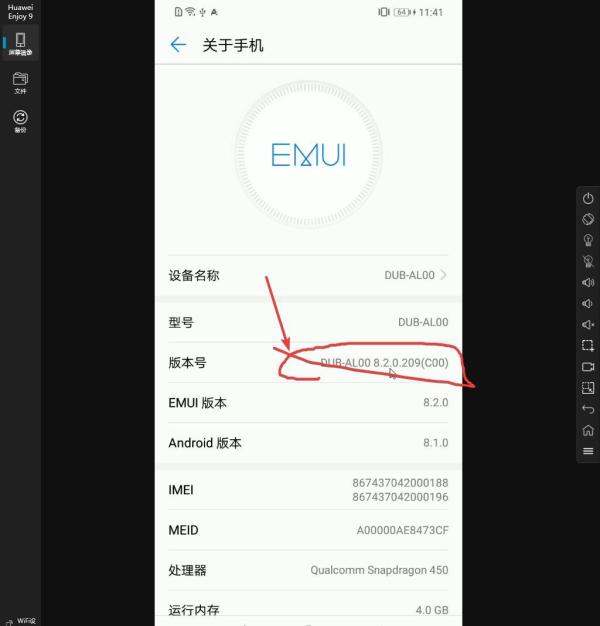
打开手机设置,进入“关于手机”选项。
连续点击版本号7次,直到弹出“您已进入开发者模式”的提示。
连接手机与电脑:
使用数据线将手机与电脑连接。
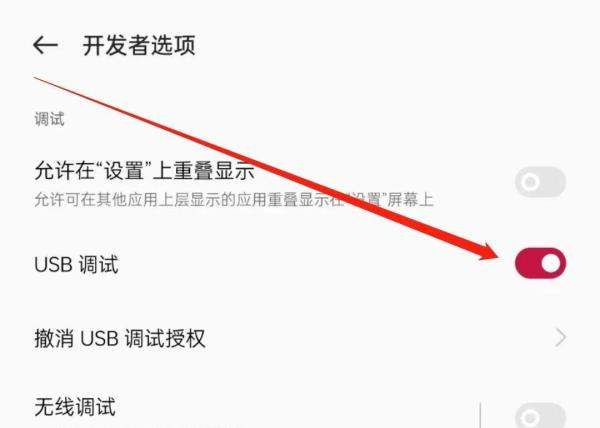
在手机上开启“USB调试”选项(通常在开发者模式下)。
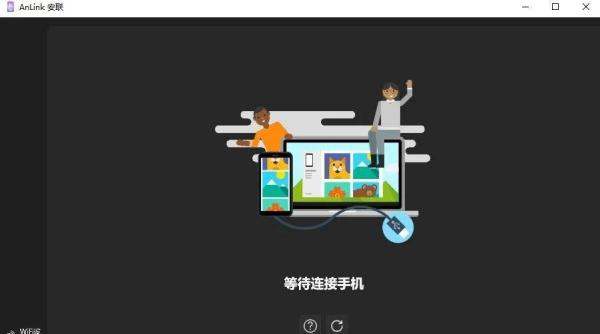
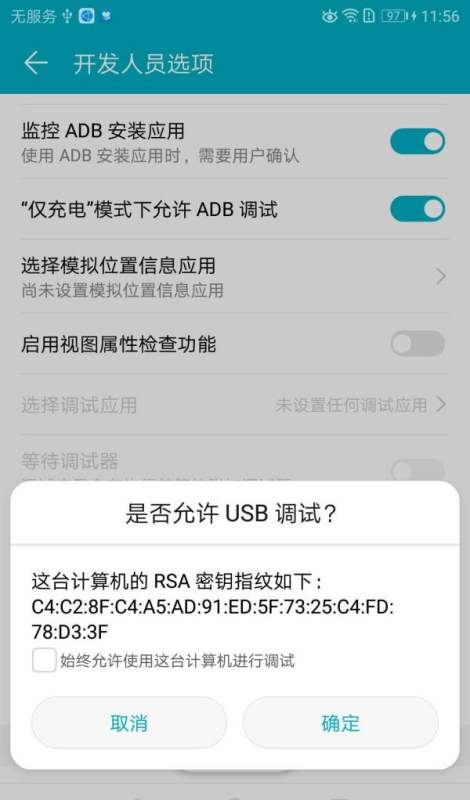
电脑上打开AnLink,手机会自动连接(需在手机上选择允许USB调试)。
软件设置:
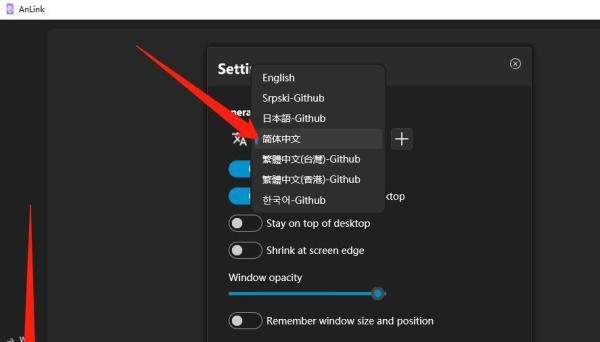
初次使用时,AnLink可能为英文界面,需手动设置为中文。
在设置中,可以调节窗口的透明度等参数,以满足个性化需求。
三、主要功能
文件管理:
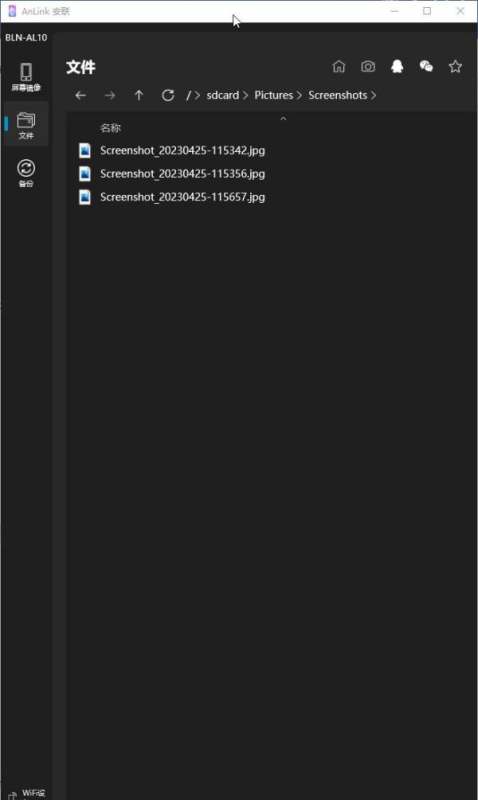
AnLink可以直接管理手机文件,将手机中的文件直接保存到电脑,也能一键将电脑文件上传到手机中。
支持右键操作,方便用户快速进行文件传输。
文件互传:
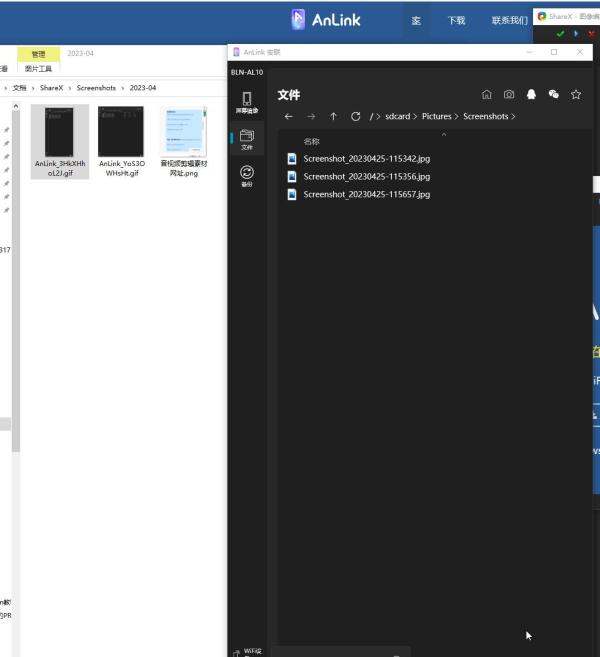
通过AnLink,用户可以轻松实现手机与电脑之间的文件互传。
无论是将手机文件保存到电脑,还是将电脑文件传输到手机,都只需简单的拖动操作。
剪贴板互通:
AnLink实现了手机与电脑剪贴板的互通。
无论是在手机还是在电脑中复制的文本,另一台设备均可直接读取和使用。
电脑键盘输入:
AnLink支持调用电脑键盘,直接在手机中输入文字。
这对于需要输入大段文字的内容来说,非常便捷。
无线连接:
打开AnLink左下角的“WIFI设置”,选择自己的设备,即可拔掉数据线使用AnLink。
无线连接功能使得用户在不同场景下都能轻松使用AnLink。
四、应用场景
提高生产力:通过AnLink,用户可以在电脑上直接操作手机,提高工作效率。娱乐休闲:AnLink还支持投屏功能,用户可以在电脑上观看手机上的视频、玩游戏等。摸鱼神器:在AnyLink的设置中,可以调节窗口的透明度,使得在摸鱼时不易被发现。
五、下载链接
AnLink的官方下载链接为:https://cn.anlinksoft.com/
六、图片展示
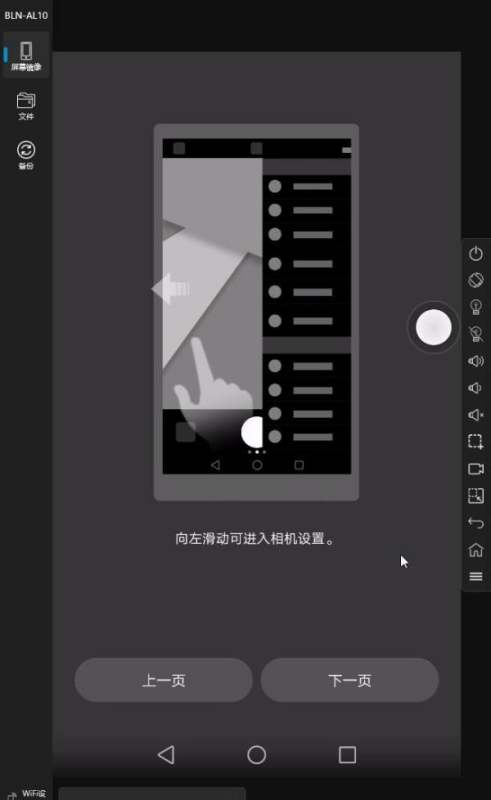

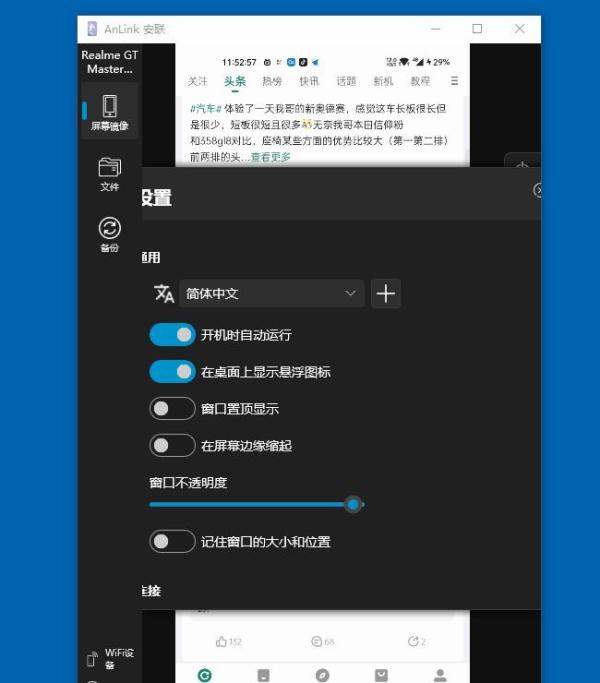
综上所述,AnLink是一款功能强大、操作简便的跨屏互联软件,它为用户提供了无缝连接和操作手机与电脑的便捷方式。无论是提高工作效率、娱乐休闲还是摸鱼神器,AnLink都能满足用户的需求。















 手机性能天梯图
 显卡天梯图
 CPU天梯图
 电源天梯图
 固态硬盘天梯图
 新品日历