华为手机可通过以下步骤进行滚动截屏(截长图):
一、基础截屏操作
快捷键截屏
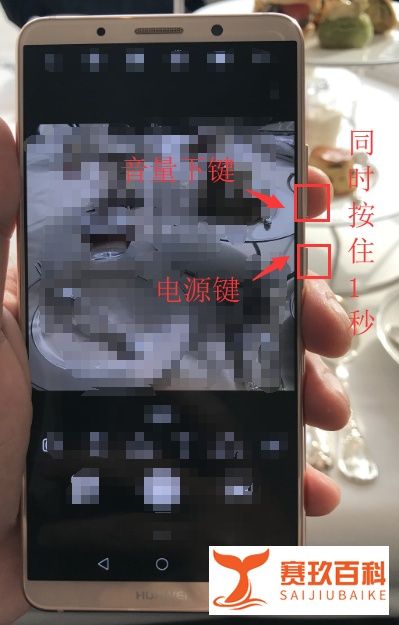
同时按下电源键和音量下键,触发普通截屏。
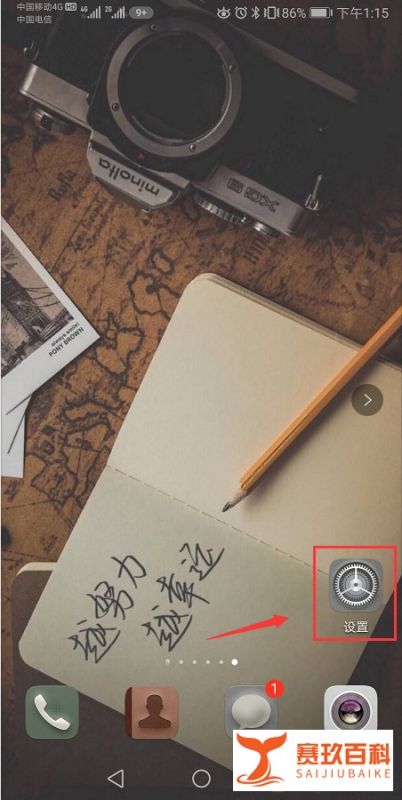
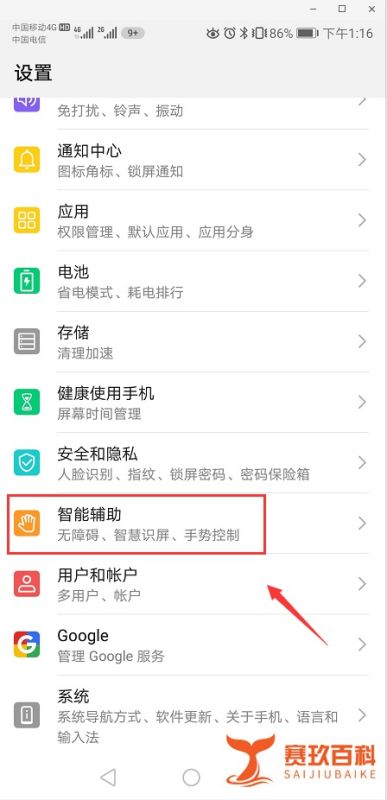
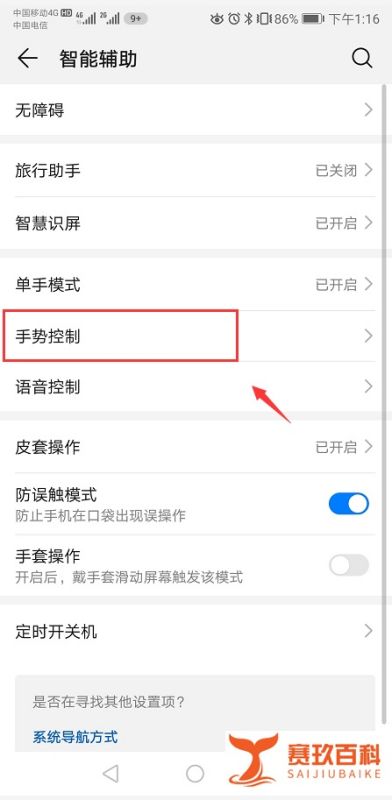
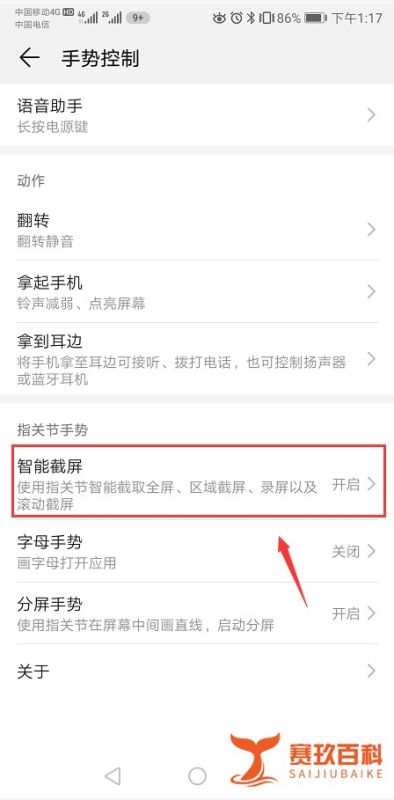
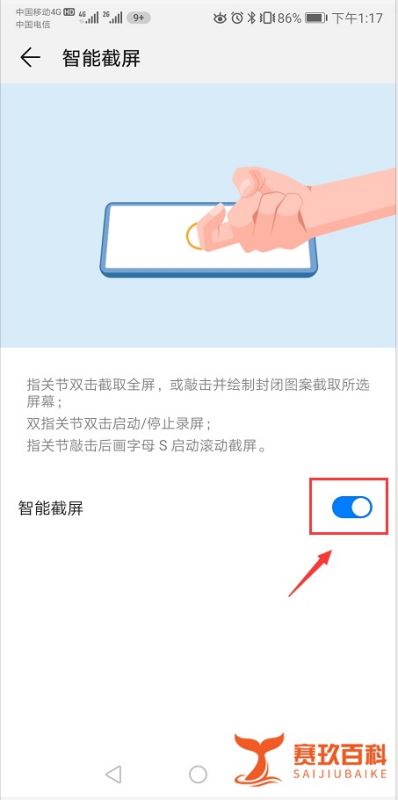
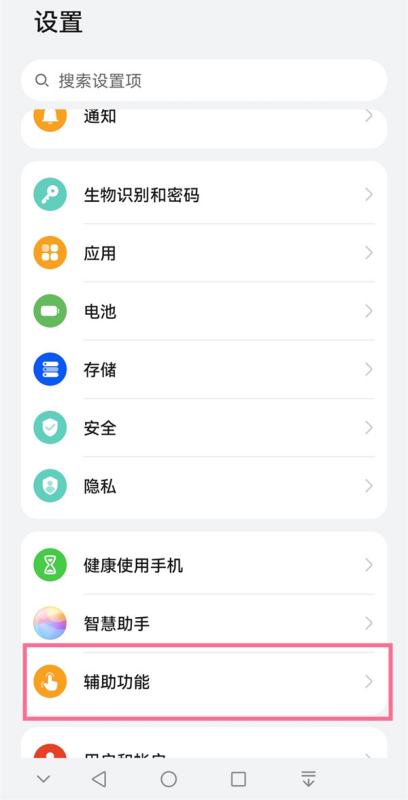
或通过指关节敲击屏幕(需在设置中开启:设置 > 辅助功能 > 快捷启动及手势 > 截屏 > 指关节截屏)。
通知栏截屏按钮
下拉通知栏,点击截屏图标完成基础截屏。
二、启动滚动截屏
进入滚动截屏模式
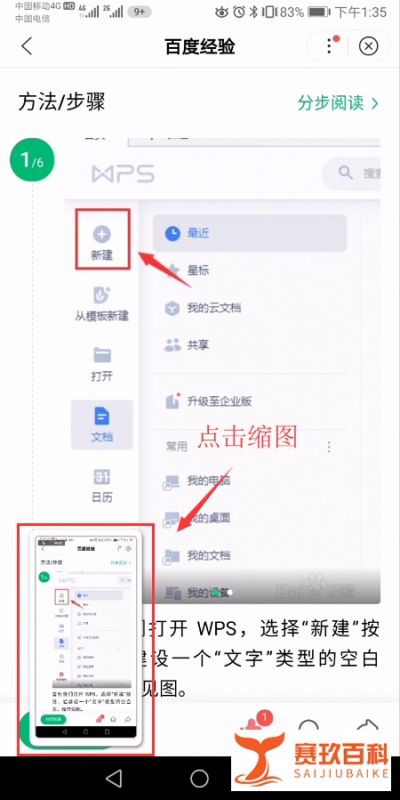
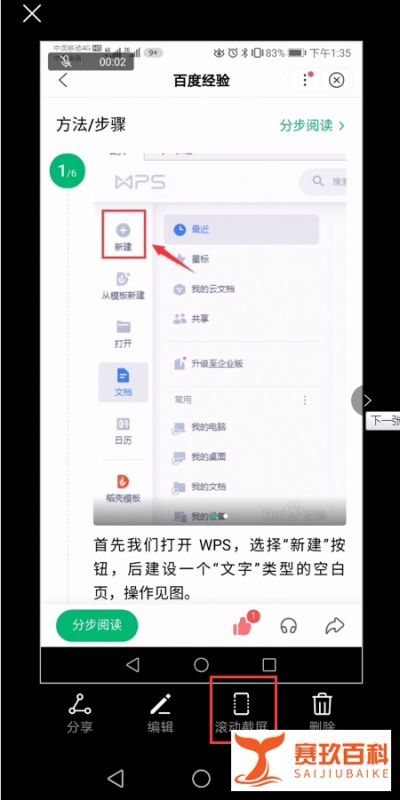
截屏后,屏幕左下角会短暂显示缩略图,立即点击缩略图进入编辑界面。
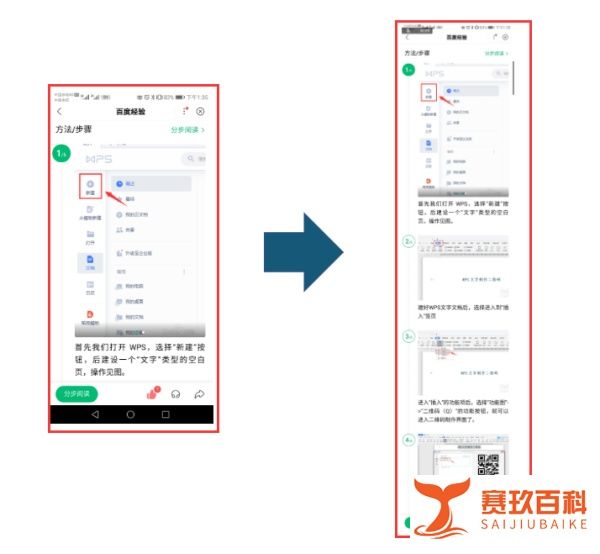
在编辑界面下方选择滚动截屏(部分机型显示为“长截屏”或“滚动”)。
自动滚动与停止
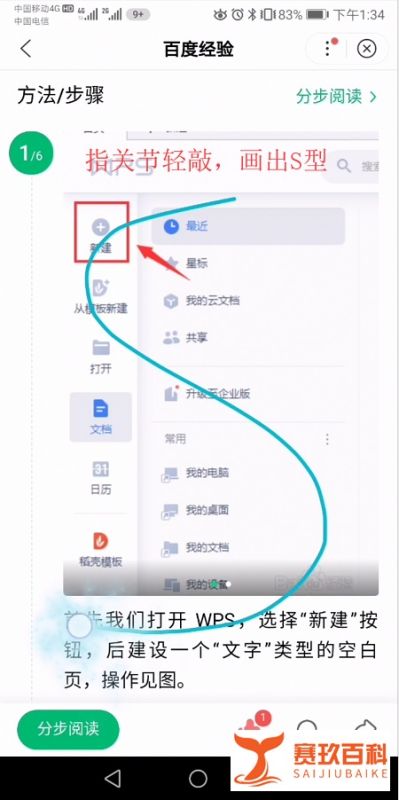
系统会自动滚动页面并截取内容,屏幕显示下拉图标或动态进度条。
停止滚动:
滚动至页面底部时自动停止。
手动点击屏幕任意位置提前终止。
三、特殊场景操作
倾斜手机截屏(部分机型支持)
在滚动截屏过程中,倾斜手机可触发混合滚动(需硬件支持),系统会智能调整滚动方向(如横向长图)。
第三方应用适配
在QQ、微信、浏览器等应用中,滚动截屏可完整捕获聊天记录或网页内容。
示例操作:
打开QQ消息界面,使用快捷键截屏后点击滚动截屏,页面会自动下拉并截取完整对话。
四、注意事项
内容限制
若页面无滚动空间(如已到底部),滚动截屏会立即停止并保存当前截图。
部分应用(如视频播放器、加密页面)可能限制截屏功能。
机型差异
不同华为机型(如Mate系列、P系列、Nova系列)操作逻辑一致,但部分功能名称或图标可能略有差异。
指关节截屏需在设置中手动开启,否则默认使用快捷键。
保存与编辑
滚动截屏完成后,图片自动保存至图库 > 相册 > 截图文件夹。
可通过图库编辑工具裁剪、标注或分享长图。
五、常见问题解决
无法触发滚动截屏
确保截屏后立即点击缩略图,延迟操作可能导致无法进入滚动模式。
检查是否在受限制应用中操作(如银行APP、系统设置界面)。
滚动截屏中断
页面存在动态加载内容(如广告、弹窗)可能导致截屏停止,建议手动终止并分段截取。
清理后台应用释放内存,避免因系统资源不足导致中断。
指关节截屏失效
进入设置 > 辅助功能 > 快捷启动及手势,确认指关节截屏开关已开启。
敲击屏幕时需用指关节叩击,而非轻触或按压。
通过以上步骤,华为手机用户可高效完成长图截取,满足分享、保存等需求。若遇到机型特定问题,建议参考华为官方用户手册或联系客服支持。












 手机性能天梯图
 显卡天梯图
 CPU天梯图
 电源天梯图
 固态硬盘天梯图
 新品日历