索尼安卓手机无线投屏需确保设备连接同一Wi-Fi,开启“屏幕镜像”或类似选项搜索并连接目标设备,具体操作及注意事项如下:
一、无线投屏操作步骤
确认网络环境
手机与电视/投屏器需连接至同一Wi-Fi网络(支持2.4GHz或5GHz频段,优先使用5GHz以提升画质与流畅度)。
若路由器设置访客网络或设备连接不同路由器,会导致投屏失败。
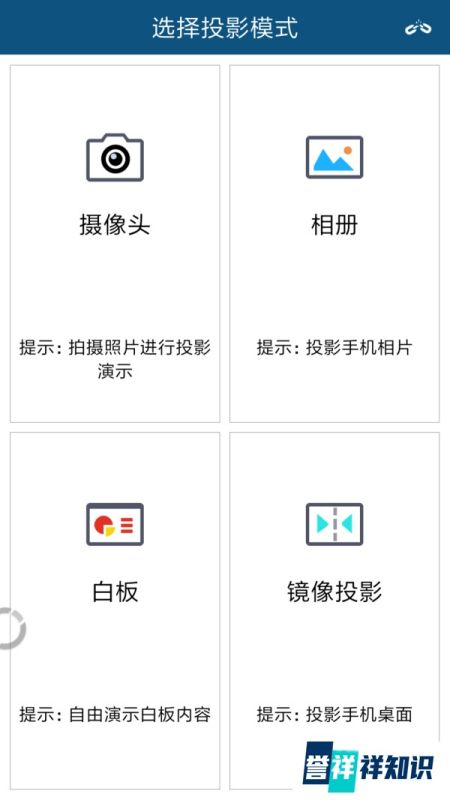
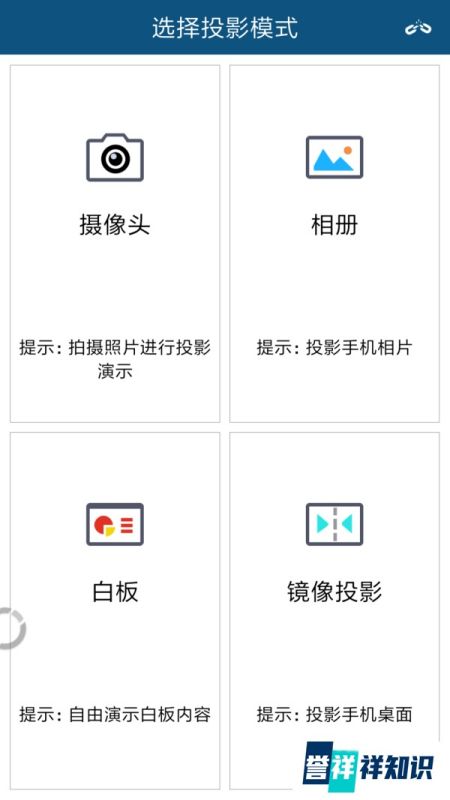
开启投屏功能
打开手机“设置”,进入“连接设备”“已连接设备”“更多连接方式”或“显示”相关选项。
找到“投屏”“屏幕镜像”“无线显示”“Cast”或“Smart View”等字样(索尼手机常用“屏幕镜像”)。
点击进入后,系统自动搜索附近兼容设备,从列表中选择目标设备名称。
部分电视需手动确认连接请求,连接成功后手机内容将同步显示至大屏。
兼容性检查
确认电视或投屏器支持的无线协议(如Miracast、Google Cast)。
索尼手机通常支持Miracast,若电视仅支持Google Cast,需使用Chromecast设备。
老旧电视可能需更新固件或使用支持协议的电视盒子(如Google Chromecast、小米盒子)。
二、常见故障排除
网络问题
确保设备连接同一Wi-Fi,避免访客网络或跨路由器连接。
网络不稳定时,重启Wi-Fi路由器可解决多数问题。
兼容性问题
检查电视/投屏器支持的协议,确保与手机匹配。
更新电视固件至最新版本,避免因版本过旧导致连接失败。
设备缓存或Bug
重启手机和电视,清除临时错误。
应用限制
部分流媒体应用(如Netflix、爱奇艺)为保护版权,可能限制系统级屏幕镜像,需使用应用内投屏按钮(如Chromecast图标)。
三、提升画质与流畅度的技巧
优化Wi-Fi网络
优先使用5GHz频段,减少2.4GHz频段的干扰。
缩短设备与路由器距离,减少障碍物(如墙壁)。
关闭后台应用
释放手机系统资源,避免因处理能力不足导致卡顿。
启用电视低延迟模式
部分智能电视提供“游戏模式”或“低延迟模式”,可提升投屏流畅度。
调整内容码率
投屏高码率4K视频时,若网络不佳,可降低视频清晰度以获得更流畅体验。
四、其他投屏方式
有线连接
若手机支持USB-C接口视频输出(需DisplayPort Alternate Mode),可使用USB-C转HDMI转接线或拓展坞连接电视HDMI接口。
优势:零延迟、无损画质,适合游戏或高精度演示。
注意:购买前需确认手机技术规格是否支持视频输出。
应用内投射
YouTube、Netflix等流媒体应用内置投屏按钮(通常为Chromecast图标),点击后选择设备即可播放内容。
优势:手机可同时处理其他任务,画质更优(电视直接从网络获取内容)。
转换器(老旧电视适用)
若电视无智能功能且无HDMI接口,需使用VGA或AV转换器(涉及数字信号转模拟信号)。
缺点:画质差、设置复杂,现已较少使用。
总结:索尼安卓手机无线投屏以Miracast或Google Cast协议为核心,需确保网络一致、协议兼容。若遇问题,可优先检查网络、重启设备或调整投屏方式。有线连接与应用内投射可作为无线投屏的补充方案。












 手机性能天梯图
 显卡天梯图
显卡天梯图
 CPU天梯图
 电源天梯图
电源天梯图 固态硬盘天梯图
 新品日历
新品日历