电信摄像头在电脑上可通过天翼云眼客户端、小翼管家电脑版(需模拟器)或专业监控软件查看,具体操作及功能如下:
1. 天翼云眼客户端
核心功能:
实时监控:登录后通过“实时视频”模块直接查看摄像头画面,支持多窗口分屏预览(1/4/5/6/8/9/16屏及全屏模式),可同时监控多个设备。历史回放:通过“云回看”功能查询录像,支持速度控制(快进/慢放)、逐帧回放、截图下载,便于精准定位事件。设备控制:集成云台控制(调整摄像头角度)、语音对讲(双向通话)、变焦变倍(放大/缩小画面)及电子地图联动(定位设备位置)等功能。使用条件:企业主账号或已受理视频汇聚服务费的用户拥有管理中心权限,可管理分级分层设备访问。需保持电脑网络稳定,避免因卡顿影响监控效果。2. 小翼管家电脑版(需模拟器)
操作步骤:
通过安卓模拟器(如雷电模拟器)安装小翼管家APK文件,登录账号后添加“天翼看家”设备。在“智能家居”界面选择设备,即可查看实时画面或回放录像。注意事项:需提前在手机端绑定摄像头设备,并开通云回看会员服务(否则无法回放历史录像)。若遇设备添加失败或画面卡顿,需检查网络连接或联系客服排查问题。3. 专业监控软件
适用场景:
部分电信摄像头支持第三方软件(如安企神、域智盾),适合需要集中管理多设备的企业用户。核心功能:多设备监控:通过软件界面同时查看多个摄像头画面,支持自定义布局。智能回放:可按时间范围筛选录像,快速定位关键事件,并支持导出取证(如视频片段、截图)。优势:功能更专业化,适合对监控效率要求较高的场景(如商铺、仓库管理)。通用注意事项权限管理:企业用户需明确主账号权限,避免越权操作。网络要求:电脑端查看依赖稳定网络,建议使用有线连接或高带宽Wi-Fi。故障排查:若无法添加设备或查看画面,优先检查网络状态、设备绑定情况,或联系电信客服协助解决。
通过上述方式,用户可根据需求选择最适合的查看工具,兼顾实时性、回放功能及管理效率。









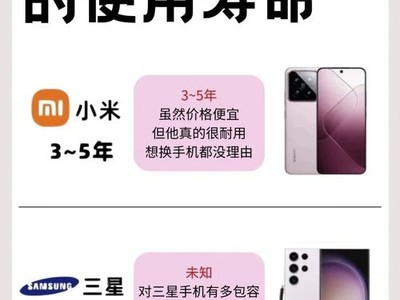
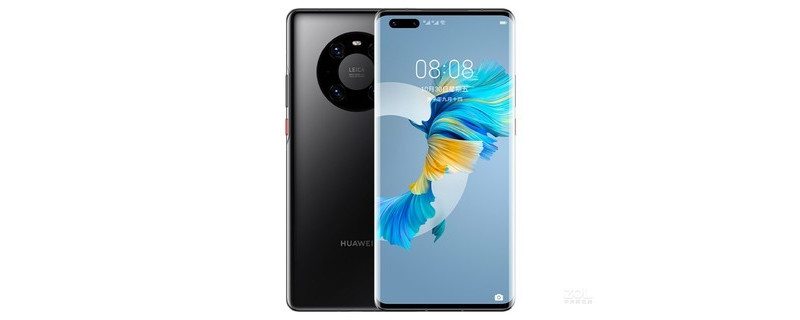


 手机性能天梯图
 显卡天梯图
显卡天梯图
 CPU天梯图
 电源天梯图
电源天梯图 固态硬盘天梯图
 新品日历
新品日历