高德地图连接华为HiCar的方法主要分为完整投屏、基础导航投屏及同步权限检查三种方式,具体操作如下:
一、使用高德地图车机版实现完整投屏
此方法通过安装专为车机优化的高德地图版本,利用账号同步机制实现导航数据流转,适合需要完整功能(如实时路况、语音交互)的用户。
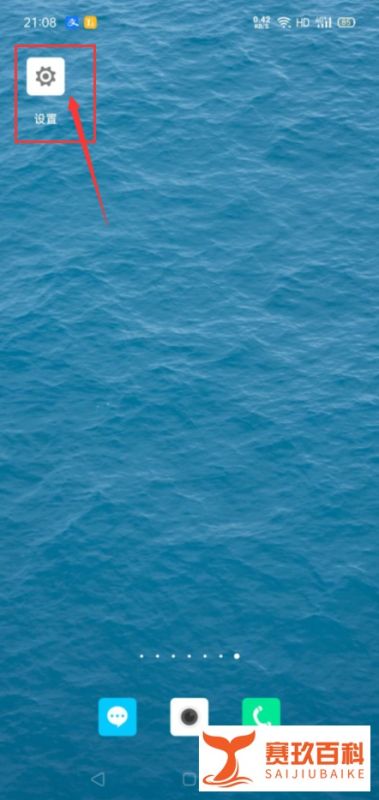
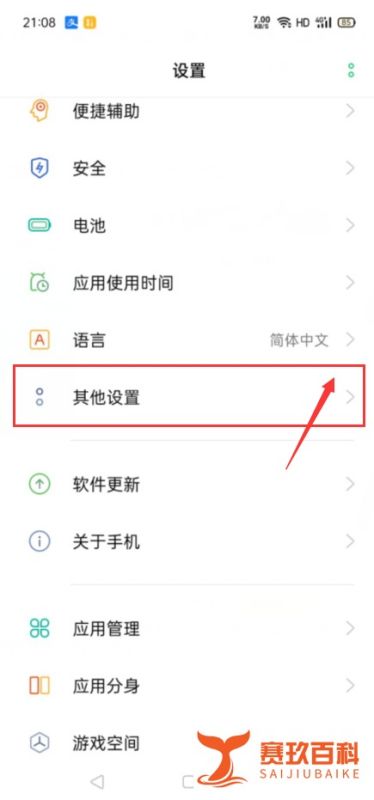
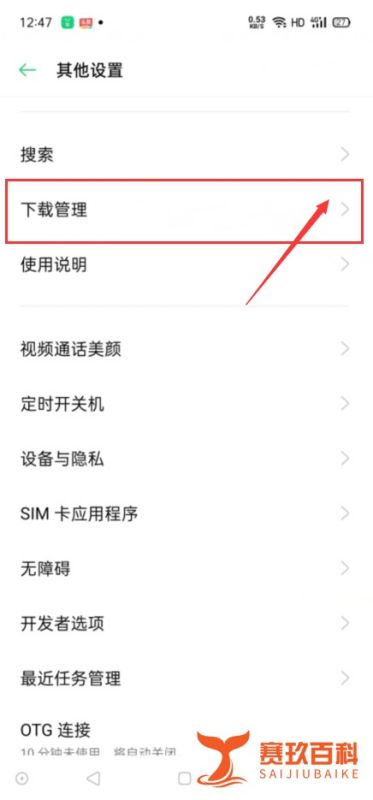
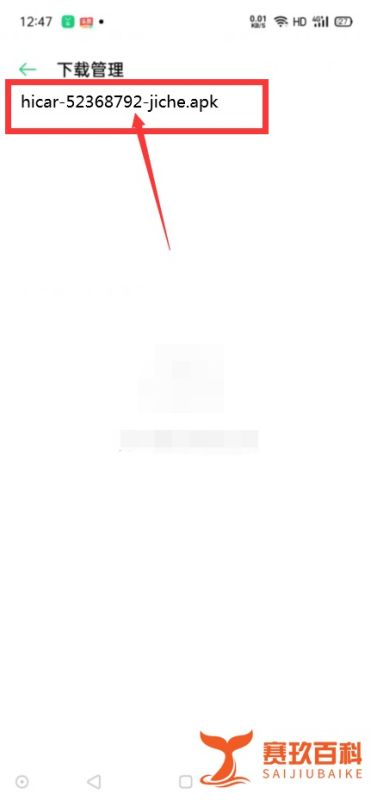
步骤1:下载车机版安装包在手机上打开微信,进入“手机互联”公众号,回复关键词“5.3”获取高德地图车机版V5.3安装包,完成下载与安装。步骤2:登录同一账号打开手机上的高德地图App和车机版App,使用同一高德账号登录,确保账号信息一致。步骤3:后台运行车机版启动车机版App后切换至后台运行(不要完全关闭进程)。步骤4:连接HiCar通过无线或有线方式将手机连接至支持HiCar的车辆中控系统。步骤5:启动导航在车机端HiCar界面中找到并启动高德地图,此时初始界面可能为手机镜像,但后台车机版会自动同步导航数据,实现完整功能调用。二、通过HiCar默认投屏进行基础导航
此方法直接镜像手机画面至车机,适合未安装车机版或仅需基础导航功能的用户。
步骤1:开启车机HiCar功能确保车辆中控系统已开启HiCar并处于可发现状态。步骤2:手机连接HiCar打开手机蓝牙和Wi-Fi,进入“更多连接”或“智慧出行”选项,选择“HUAWEI HiCar”,根据提示完成配对(首次连接需输入PIN码)。步骤3:启动高德地图连接成功后,在HiCar主界面应用列表中点击高德地图图标。步骤4:实时投射导航在手机上启动高德地图App,搜索目的地并开始导航,画面将实时投射至车机屏幕。三、检查并启用导航同步权限
若导航无法同步至车机,需检查权限设置及连接稳定性。
步骤1:开启同步功能打开手机高德地图App,进入“我的”页面→设置图标→“导航设置”或“智能驾驶辅助”,确认“导航信息同步至车机”已开启。步骤2:检查同步提示发起导航时留意是否弹出“是否同步至车机”提示,若曾勾选“7天内不再提醒”且选择不同步,需重新触发提示。步骤3:重置同步设置若问题持续,可尝试清除高德地图App数据或卸载后重新安装,以重置同步提示。步骤4:确保连接稳定检查手机与车机之间的连接(如Wi-Fi、蓝牙)是否稳定,避免信号中断导致同步失败。
注意事项:
使用车机版时需保持后台运行,否则可能无法同步数据。基础投屏方式仅支持手机画面镜像,无法调用车机版优化功能。若遇同步问题,优先检查权限设置和连接稳定性。


















 手机性能天梯图
 显卡天梯图
显卡天梯图
 CPU天梯图
 电源天梯图
电源天梯图 固态硬盘天梯图
 新品日历
新品日历