在安卓手机上安全使用谷歌浏览器的方法:
一、保护个人隐私
清除浏览数据
定期清理浏览器的历史记录、缓存和Cookies,以防止他人通过这些信息追踪到您的浏览活动。
在谷歌浏览器的设置菜单中找到“清除浏览数据”选项,并选择要删除的数据类型和时间范围。例如,您可以选择删除过去一小时、一天、一周或所有时间的数据。
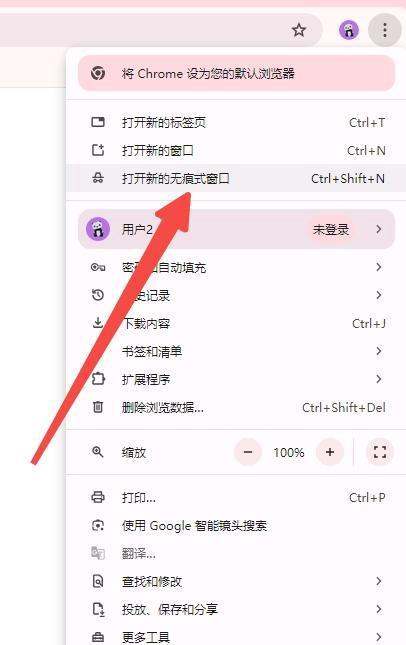
使用隐身模式
当您不希望浏览器保存任何浏览历史记录或Cookies时,可以启用隐身模式。
在浏览器主界面点击右上角的三个点图标(更多操作),再选择“打开新的无痕窗口”。这样,您在该窗口中的浏览活动将不会被记录。
管理权限
审查并管理浏览器和扩展程序的权限,确保它们不会访问不必要的数据或功能。
可以在应用设置中查看和管理已授权的权限,对于不再需要的权限,及时予以撤销。
二、防范网络威胁
更新浏览器
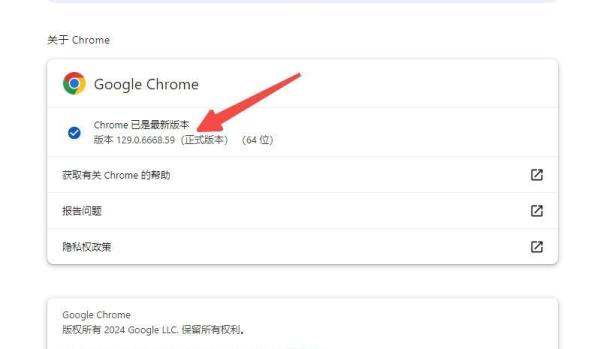
确保您的谷歌浏览器始终保持最新版本,以便获得最新的安全补丁和功能改进。
可以在应用商店中检查更新,或在浏览器设置中开启自动更新功能,以便浏览器在后台自动更新到最新版本。
避免访问可疑网站
不要随意点击不明链接或下载来源不明的文件,以防遭遇恶意软件或钓鱼网站。
对于可疑的网站,可以使用网络安全工具进行检测,如安装防病毒软件或启用浏览器的内置安全警告功能。
使用安全连接
尽量使用HTTPS协议的网站,以确保数据传输过程中的安全性。
可以在浏览器地址栏中查看是否显示“https://”前缀,以及是否有一个锁形图标,这表示该网站使用了SSL/TLS加密技术来保护数据传输。
三、优化浏览体验
返回到上一页
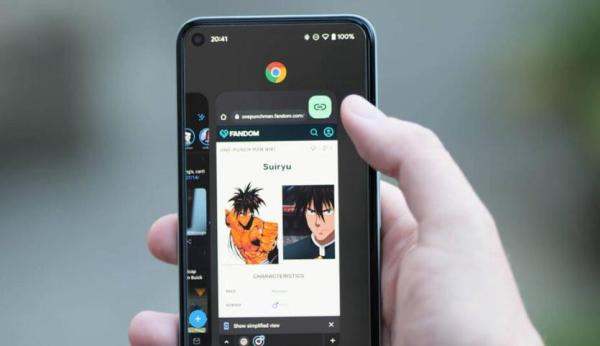
要返回到上一个浏览的页面,只需在当前页面顶部向左滑动(对于某些安卓版本可能是向右滑动),即可调出多任务切换视图,再找到并点击之前浏览的页面即可返回。
另外,也可以点击地址栏左侧的箭头图标或使用键盘上的后退键(通常是带有箭头的键)实现返回操作。
添加书签
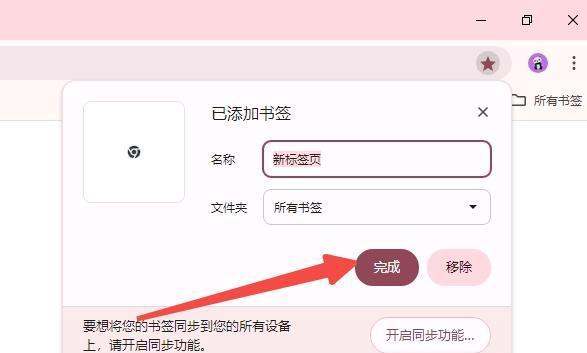
打开您想要添加为书签的网页。
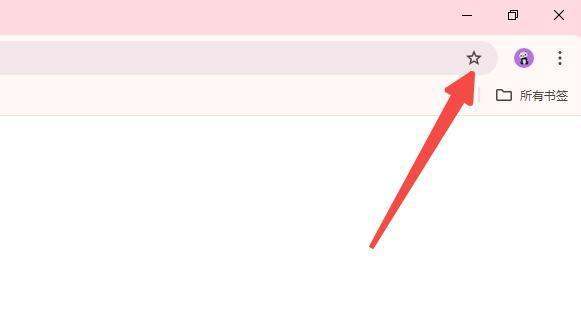
点击地址栏右侧的星形图标(或在页面上找到“添加到书签”选项)。
在弹出的对话框中编辑书签名称(可选),再点击“保存”按钮。这样,您就可以方便地通过书签访问该网页了。
解决闪退问题
如果谷歌浏览器在安卓手机上出现打不开或闪退的情况,可以尝试重启手机,有时候简单的重启可以解决暂时性的软件冲突问题。
检查谷歌浏览器是否有可用的更新,如果有,请更新到最新版本。
如果问题依然存在,可以尝试清除浏览器的缓存和数据。在手机的设置中找到谷歌浏览器应用,选择“存储”,然后点击“清除缓存”和“清除数据”。
如果上述方法都不能解决问题,可以考虑卸载后重新安装谷歌浏览器。
通过遵循上述安全措施和优化建议,您可以在安卓手机上更安全地使用谷歌浏览器,享受愉快的上网体验。同时,请记得定期关注谷歌浏览器的安全公告和更新动态,以便及时应对新出现的威胁和漏洞。




















 手机性能天梯图
 显卡天梯图
显卡天梯图
 CPU天梯图
 电源天梯图
电源天梯图 固态硬盘天梯图
 新品日历
新品日历