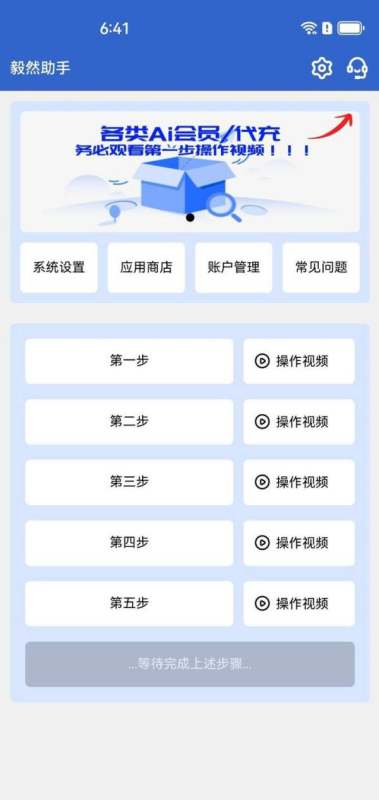
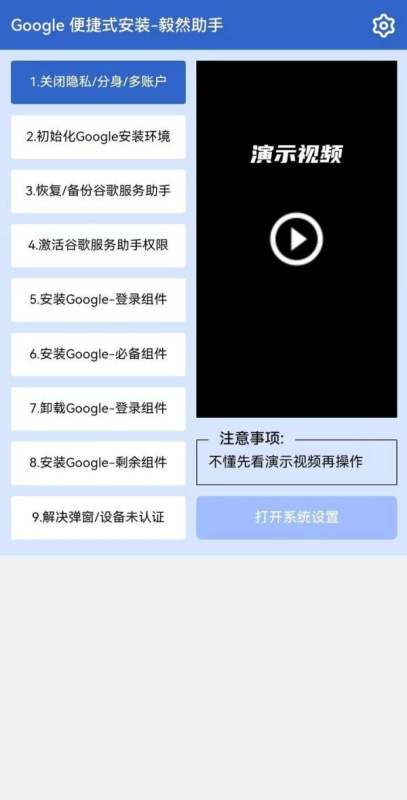
在鸿蒙3.0/4.0/4.2/4.3系统中,可通过毅然助手提供的12步方法安装谷歌框架GMS及谷歌三件套,实现谷歌商店的完美运行。 具体操作步骤如下:
第一步:关闭隐私空间、应用分身及纯净模式增强开关在系统设置中关闭隐私空间和应用分身功能,同时关闭纯净模式增强开关(安装完成后可重新开启)。此步骤可避免系统对安装过程的干扰。
第二步:卸载已安装的Google应用进入系统设置-应用管理,显示系统进程后搜索“google”相关服务(如Google服务框架、Google Play商店等),卸载所有已安装的Google应用。
第三步:修改系统日期关闭时间的自动设置功能,将日期手动调整为2020年1月至7月之间的任意日期。此操作可绕过部分系统对安装时间的限制。
第四步:恢复备份数据在系统设置中搜索“备份和恢复”,进入后选择“外部存储”,点击右上角四个点选择“从内部存储恢复”,按提示完成数据恢复。若选项未显示,可返回后重新进入尝试。
第五步:激活谷歌助手打开谷歌助手应用,完成激活流程后立即返回当前App继续操作。注意:仅需激活,无需下载额外内容。
第六步:重新开启时间自动设置在系统设置中重新打开时间的自动设置功能,恢复系统时间同步。
第七步:安装microg并登录账号安装microg应用,打开后选择“Account”,点击右下角“sign in”登录谷歌账号(需在此步骤登录所有后续使用的账号,至少登录一个,后续无法添加)。
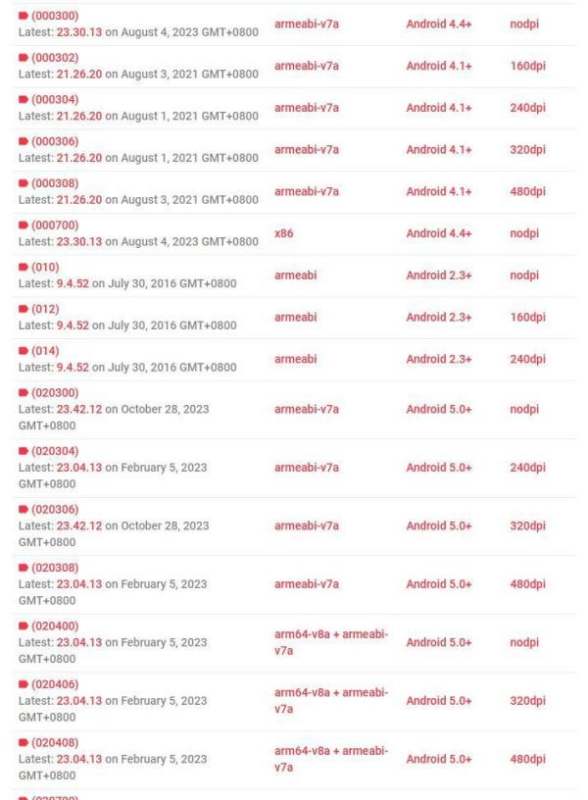
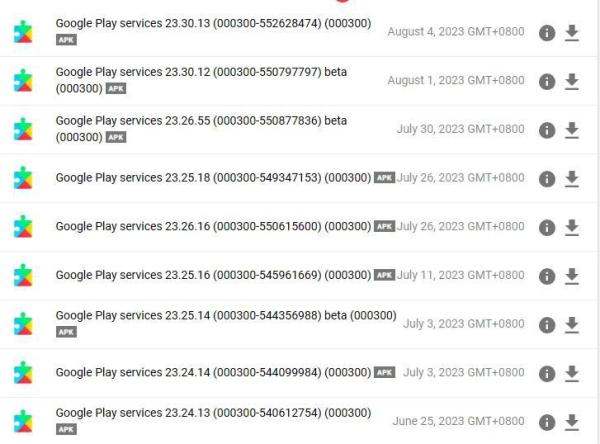
第八步:安装Google环境应用依次安装6个环境所需的Google应用(具体应用列表可参考毅然助手工具包),确保所有依赖组件完整。
第九步:确认microg登录状态后卸载卸载microg应用前,需确认已登录的谷歌账号状态正常,避免账号信息丢失。
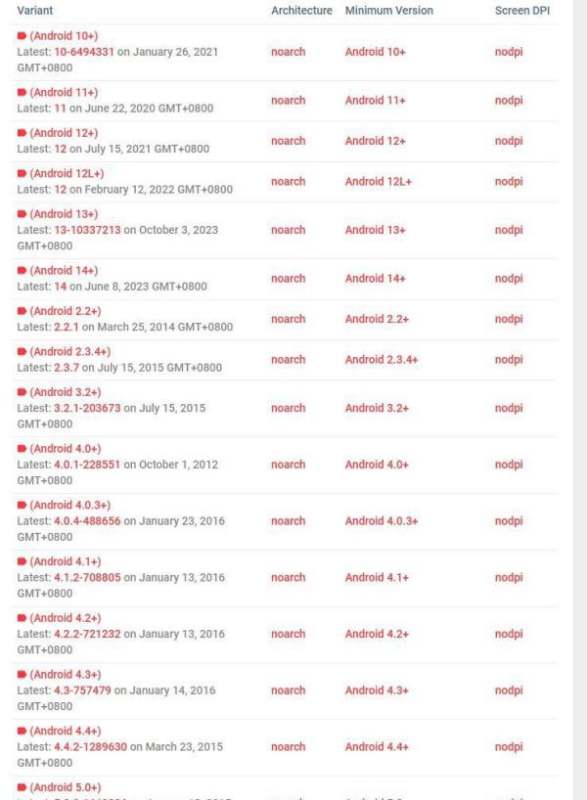
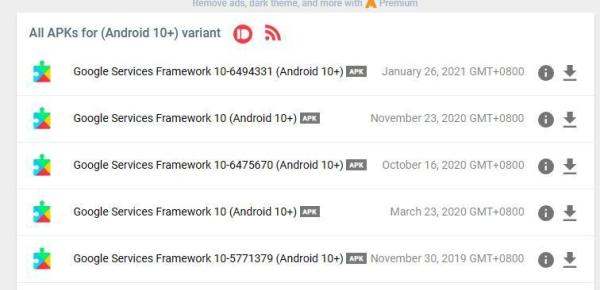
第十步:安装Google服务框架安装Google服务框架(Google Services Framework),这是谷歌三件套的基础组件。
第十一步:更新谷歌三件套更新谷歌三件套,包括:
Google账号管理(Google Account Manager)
Google服务框架(Google Services Framework)
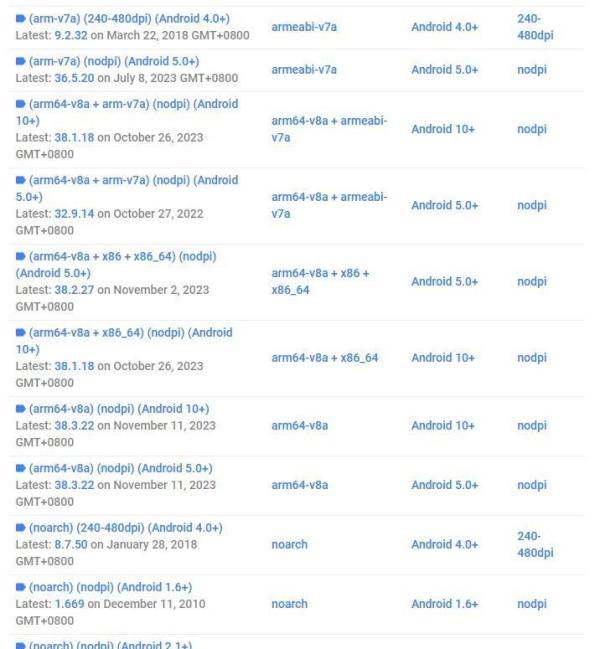
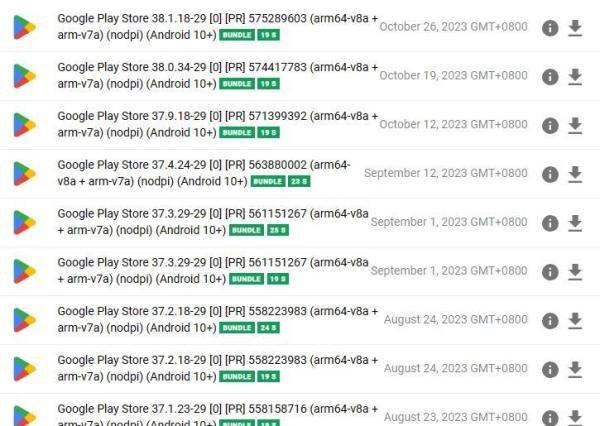
谷歌商店(Google Play Store)更新完成后,谷歌商店可正常运行,但框架稳定性需进一步优化。
第十二步:通过电脑禁用谷歌框架(关键稳定步骤)使用电脑连接手机,通过ADB工具禁用手机中的谷歌框架相关组件。此步骤可解决框架不稳定问题,实现完美安装。具体操作需参考毅然助手提供的ADB命令或工具包。
注意事项:
操作前建议备份重要数据,避免系统异常导致数据丢失。所有步骤需按顺序执行,跳过或遗漏可能导致安装失败。若遇到问题,可参考毅然助手公众号提供的常见问题解决方案,或发送“毅然助手”获取工具地址及技术支持。
通过以上步骤,可在鸿蒙3.0/4.0/4.2/4.3系统中实现谷歌框架GMS及谷歌三件套的安装,确保谷歌商店稳定运行。





















 手机性能天梯图
 显卡天梯图
显卡天梯图
 CPU天梯图
 电源天梯图
电源天梯图 固态硬盘天梯图
 新品日历
新品日历