在安卓设备上下载谷歌离线地图包需通过Google Maps应用手动操作,无法直接通过应用商店一键完成,需按以下步骤操作并注意相关事项:
一、核心操作步骤
打开Google Maps应用
确保已从Google Play商店安装最新版Google Maps。
若未安装,需先连接网络下载应用(此步骤不涉及离线地图包本身)。
进入“离线地图”设置
打开应用后,点击右上角个人头像图标(或左上角菜单图标,具体因版本而异)。
在菜单中选择 “离线地图”(Offline maps)选项。
选择下载区域
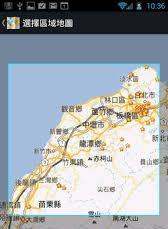
点击 “选择自己的地图”(Select your own map)或类似按钮。
缩放或拖动地图,精准框选目标区域(如旅行城市而非整个省份)。
系统会显示该区域预计占用的存储空间,需仔细查看以避免过量下载。
开始下载并管理进度
确认区域后点击 “下载”(Download),确保设备连接稳定网络(Wi-Fi推荐)。
下载过程中可在 “离线地图” 页面查看进度,支持暂停或取消。
二、关键注意事项
存储空间管理
离线地图包可能占用大量空间(如大城市达数百MB),需预留足够存储。
示例:曾有用户下载整个省份导致手机存储告急,影响其他应用运行。
建议:仅下载必要区域,定期清理不再需要的地图包(在“离线地图”页面长按删除)。
网络稳定性
下载中断常见于网络波动,需确保连接稳定后再重试。
优化建议:在网络条件良好时下载,或选择较小区域分批次下载。
数据时效性限制
离线地图包不实时更新,可能存在道路封闭、新路线未收录等情况。
应对策略:提前规划路线,预留调整时间;重要行程建议结合在线地图核对。
三、常见问题解决方案
找不到“离线地图”选项
检查应用版本是否过旧(需更新至最新版)。
部分版本可能将选项隐藏在 “设置” > “导航设置” 下,需耐心查找。
下载速度过慢
切换至更快的网络环境(如从移动数据切换至Wi-Fi)。
缩小下载区域范围(如从整个城市改为核心城区)。
下载后无法使用
确认设备处于离线状态(关闭Wi-Fi和移动数据)。
检查地图包是否下载完整(在“离线地图”页面查看状态)。
四、进阶技巧
自动更新设置
在“离线地图”页面开启 “自动更新离线地图”(需连接Wi-Fi),可定期同步最新数据(但会消耗流量)。
多设备同步
登录同一Google账号后,已下载的离线地图包可在其他安卓设备上直接使用(需重新下载,但区域选择可复用)。
节省流量的替代方案
若无法提前下载,可截屏关键路线图保存至相册,作为离线备用(但无法导航)。
总结:下载谷歌离线地图包需通过应用内手动操作,重点在于精准选择区域、管理存储空间及应对网络问题。提前规划并预留调整时间,可最大限度发挥离线地图的实用性。





















 手机性能天梯图
 显卡天梯图
显卡天梯图
 CPU天梯图
 电源天梯图
电源天梯图 固态硬盘天梯图
 新品日历
新品日历