安卓手机投屏到电脑进行手游直播(小白篇)
要将安卓手机的游戏画面投屏到电脑上,并通过OBS(Open Broadcaster Software)进行直播,可以按照以下步骤操作:
一、准备工具
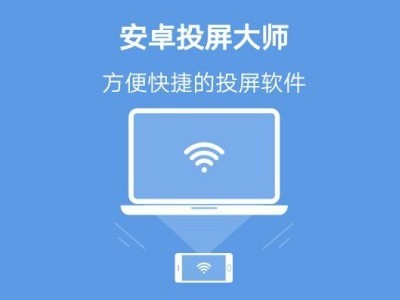
投屏软件:推荐使用“米卓同屏助手”,它支持高帧率、高分辨率,且画质高清无卡顿,同时无广告、无弹窗,非常轻便。直播软件:OBS Studio,一款开源的实时视频录制和直播软件。数据线:用于连接手机和电脑。AUX音频线(可选):如果手机支持3.5mm耳机孔,则直接使用;如果手机是Type-C接口,则需要Type-C转3.5mm转换头。
二、手机画面投屏到电脑
下载并安装米卓同屏助手:
在电脑上下载并安装米卓同屏助手。
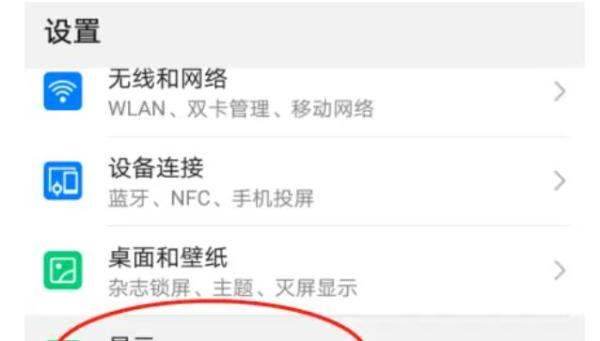
在手机上开启USB调试模式(设置-开发者选项-USB调试)。
连接手机与电脑:
使用数据线将手机连接到电脑。
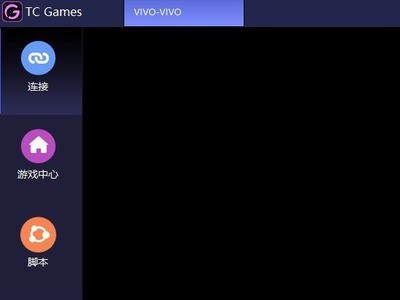
打开米卓同屏助手,按照提示进行连接。
连接成功后,电脑上即可显示手机画面。
三、声音传输设置
连接AUX音频线:
将AUX音频线的一头插入手机的耳机孔(或Type-C转3.5mm转换头)。
将另一头插入电脑的蓝色耳机孔(音频输入)。
设置声音录制:
在电脑上打开声音设置。
选择录制设备中的“立体声混音”。
打开“侦听设备”,选择你的声音输出设备。
四、OBS设置
打开OBS:
在电脑上打开OBS Studio。
添加窗口采集:
在OBS中,点击左下角的“+”号,选择“窗口采集”。
在弹出的窗口中选择“米卓同屏助手”。
确认后,OBS即可显示手机画面。
设置直播推流:
在OBS中,点击“文件”-“设置”。
在“流”选项卡中,选择“自定义服务”。
将直播平台提供的RTMP地址和密钥复制到相应的位置。
开始直播:
在OBS中,点击“开始推流”即可开始直播。
五、注意事项
确保手机和电脑的网络连接稳定,以避免直播过程中出现卡顿或断流。在直播前,可以进行一次测试直播,以确保画面和声音都正常。如果使用的是WiFi连接手机与电脑,请确保WiFi信号稳定且速度足够快。
通过以上步骤,你就可以将安卓手机的游戏画面投屏到电脑上,并通过OBS进行直播了。希望这个教程对你有所帮助!













 手机性能天梯图
 显卡天梯图
显卡天梯图
 CPU天梯图
 电源天梯图
电源天梯图 固态硬盘天梯图
 新品日历
新品日历