Microsoft 365 Copilot 目前需通过申请预览计划参与测试后使用,暂无公开下载链接,具体申请、使用步骤如下:
一、申请加入预览计划
访问官方申请入口前往微软官方网站,找到 Microsoft 365 Copilot 预览计划申请页面(需自行搜索最新入口,目前无固定链接)。
填写申请信息
需提供以下内容:
姓名
电子邮件地址
公司名称(若适用)
职位
Microsoft 365 订阅类型(如个人版、商业版等)
提交后等待审核,微软将根据申请情况决定是否邀请参与测试。
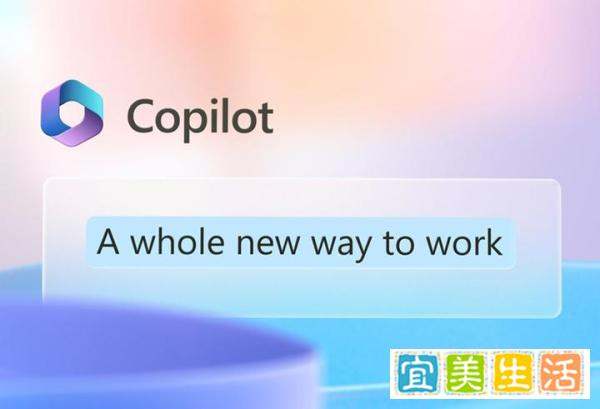
(图示为相关功能概念图,实际申请页面可能不同)二、启用 Copilot 功能(通过预览计划)
确认参与资格
若申请通过,微软会通过电子邮件发送邀请,并说明后续步骤。
确保已安装最新版 Microsoft 365 应用(如 Word、Excel 等)。
定位 Copilot 入口
打开任意 Microsoft 365 应用(如 Word),在右上角查找小飞机图标。
点击图标后,Copilot 会以聊天机器人形式出现在侧边栏。
三、使用 Copilot 功能
基础操作
激活方式:单击工具栏上的“灯泡”图标(部分版本可能显示为 Copilot 专属按钮)。
输入提示:在侧边栏对话框中输入需求,例如:
“创建销售数据报告”
“将这段文字改为正式语气”
“生成一个包含季度数据的表格”
生成内容:Copilot 会根据提示生成初稿,用户可选择接受、编辑或丢弃。
高级功能
文本编辑与格式化:
突出显示需修改的文本,Copilot 会提供语法、句法、语气优化建议。
例如:将“这个数据不对”改为“建议核对数据准确性,确保报告严谨性”。
排版与布局:
自动调整段落间距、字体样式,或生成复杂布局(如多栏排版)。
数据可视化:
将文本描述转换为图表(如柱状图、饼图),并支持动态更新数据。
错误检查:
自动检测拼写、标点错误,并提供修改建议。
操作示例
场景:撰写一份项目计划书。
输入提示:“生成一份包含目标、时间表、预算的项目计划书框架。”
Copilot 生成初稿后,用户可:
调整章节顺序
补充具体数据
修改格式为专业模板
四、注意事项
预览阶段限制
当前仅限受邀用户使用,功能可能存在稳定性问题。
部分高级功能需配合特定 Microsoft 365 订阅版本(如商业版或企业版)。
数据安全
Copilot 可能参考本地文档或云端数据生成内容,需确保敏感信息已脱敏。
微软承诺遵守隐私政策,但建议用户定期审查生成的文本。
兼容性要求
需运行 Windows 10/11 或 macOS 最新版本。
Microsoft 365 应用需更新至 2023 年 10 月版本或更高。
五、常见问题Q:如何知道是否申请成功?A:微软会通过电子邮件通知,并在 Microsoft 365 应用中显示小飞机图标。Q:预览计划是否收费?A:目前免费,但需有效 Microsoft 365 订阅。Q:能否在移动端使用?A:暂不支持,仅限桌面端 Microsoft 365 应用。
如需进一步了解功能细节,可参考微软官方帮助文档或联系技术支持。





















 手机性能天梯图
 显卡天梯图
显卡天梯图
 CPU天梯图
 电源天梯图
电源天梯图 固态硬盘天梯图
 新品日历
新品日历