Windows11安卓子系统上线,确实可以让电脑秒变手机体验
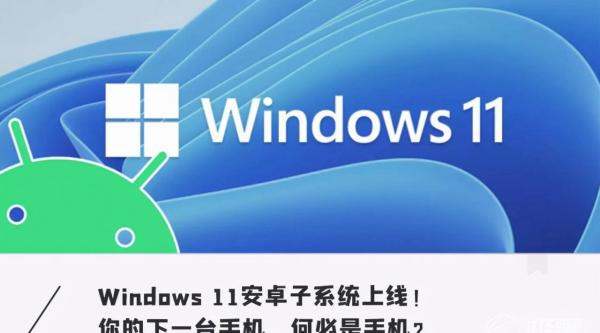
在微软10月底的Windows 11预览版更新中,最受期待的安卓子系统(Windows Subsystem for Android,简称WSA)正式上线。这一功能使得用户无需额外购买手机,即可在电脑上体验到安卓系统的应用和服务。以下是关于如何在Windows 11上部署和使用安卓子系统的详细解答。
一、准备工作
加入Windows预览体验计划
由于WSA目前仅限于测试通道,正式版或开发版Windows 11用户需要参加Windows预览体验计划。
打开设置——Windows预览体验计划——选择Beta渠道。
修改国家或地区
由于测试通道在美国,因此需要将国家或地区修改为美国,以便下载亚马逊商店及安卓子系统。
打开设置——时间和语言——语言&区域——国家或地区修改为美国。
二、安装安卓子系统
访问微软商店安装WSA
用户可以直接访问以下链接安装WSA:https://www.microsoft.com/store/productId/9P3395VX91NR
配置子系统
安装完成后,打开WSA应用,选择子系统资源为连续,并开启开发人员模式,为下一步安装应用做好准备。
三、安装安卓应用
通过亚马逊商店安装(有限制)
测试通道目前只能通过亚马逊安装安卓应用,但亚马逊应用商店提供的应用数量有限,且需要美国号码验证的亚马逊账号。
使用WSA工具箱安装APK
WSA工具箱是一个可以通过安装APK方式直接安装应用于安卓子系统上的工具。由于特殊原因,该工具已从微软应用商城下架,但用户仍可通过其他渠道获取。
安装WSA工具箱后,用户可以自行下载APK文件并通过工具箱安装到安卓子系统上。
安装安卓应用商店
为了方便安装更多应用,用户可以在安卓子系统上安装各大安卓应用商店(如豌豆荚、应用宝、酷安等),然后从应用商店下载安装其他日常软件。
四、使用体验
应用外观与操作
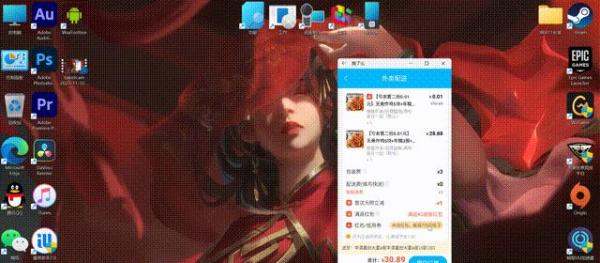
安卓应用在WSA上可以被视为桌面级应用,桌面和菜单栏均可创建快捷方式,日常体验与桌面应用几乎一致。
WSA上的安卓应用可以直接在桌面打开,无需跳转到虚拟机里运行。
系统资源调用
WSA可以直接调用电脑的网络、蓝牙、麦克风、摄像头、输入法等资源,无需安装额外驱动或软件。
跨端功能
复制粘贴等跨端功能通用,且WSA的通知可以直接显示在Windows通知中。
性能表现
WSA在安兔兔测试中跑出接近搭载骁龙888的S21 Ultra的分数,说明Windows 11给WSA的资源不少,性能表现强劲。
五、存在问题与改进方向
游戏适配性差
目前WSA与手游的适配性不佳,除了部分游戏外,其他手游要么识别出模拟器无法游戏,要么安装后闪退。
不支持键盘按键映射和游戏手柄
WSA刚刚登录Windows,这方面的问题情有可原,但未来需要改进。
内存占用大
WSA需要占用一定的电脑内存资源,对Windows 11系统造成一定压力。
安卓系统固有缺点
WSA继承了安卓系统的固有缺点,如杀后台等。
版本落后
这代WSA版本为Android 11,考虑到各大手机厂商都未彻底适配Android 12,WSA用上Android 12更是遥遥无期。
六、未来展望
与Windows平台深入融合
WSA需要与Windows平台实现更深入的融合,充分利用电脑屏幕大、键鼠操作的独特性,提供便捷高效的操作体验。
双端互通
WSA与Windows之间需要实现文件互通,提高效率并避免资源重复浪费。
更稳定、更安全的系统
WSA需要解决开源系统下电脑病毒和手机病毒可能相互影响的问题,保证理财软件等信息安全,防止流氓软件跨端安装。
总的来说,Windows 11上的安卓子系统是一个伟大的尝试,为用户提供了在电脑上体验安卓应用的新方式。尽管目前还存在一些问题,但随着不断优化和改进,相信未来WSA将为用户带来更加便捷、高效、安全的体验。同时,这一功能也展示了微软在应对苹果生态竞争方面的积极态度和创新能力。











 手机性能天梯图
 显卡天梯图
 CPU天梯图
 电源天梯图
 固态硬盘天梯图
 新品日历