在 Android Studio 环境中将 App 项目运行到真机上,需完成以下关键步骤:
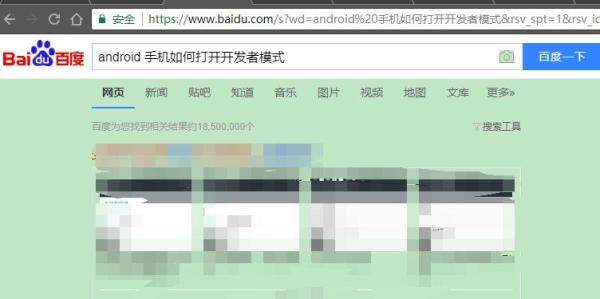
1. 开启手机的开发者模式不同品牌手机开启方式不同,需根据具体机型操作。通常路径为:
进入「设置」→「关于手机」→ 连续点击「版本号」7 次,直到提示“已开启开发者模式”。返回设置主界面,进入「开发者选项」,开启 USB 调试 功能。
2. 连接手机与电脑使用 USB 数据线将手机连接至电脑,并选择 文件传输(MTP)模式。部分手机需在连接时选择「传输文件」或「PTP 模式」。
3. 配置 Android Studio 运行选项
打开 Android Studio,点击顶部菜单栏 Run → Edit Configurations。
在弹出的窗口中,找到 Deployment Target Options 部分:
Show chooser dialog:运行时会弹出设备选择对话框(推荐)。
Prefer Android Virtual Device:默认使用虚拟机。
Prefer USB device:默认使用真机。
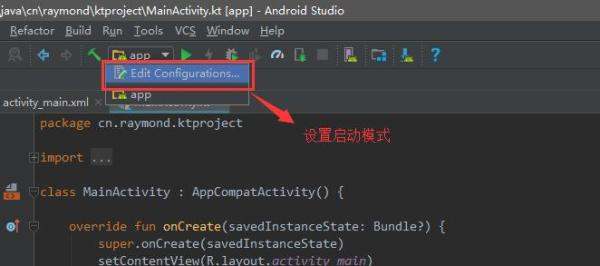
选择 Show chooser dialog 后,点击 OK 和 Apply 保存配置。
4. 运行项目到真机
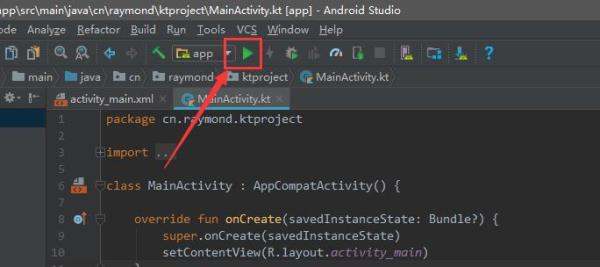
点击工具栏的 绿色运行按钮(或按 Shift+F10)。
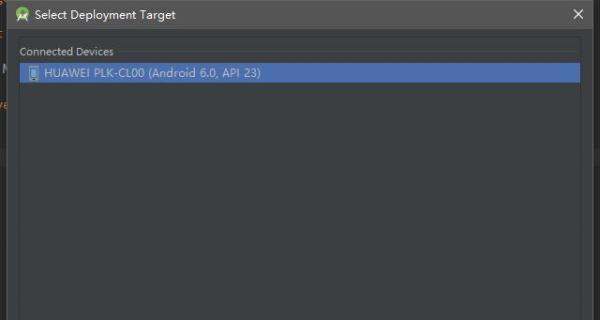
系统会弹出设备选择对话框,列出已连接的真机和虚拟机。选择你的真机设备,点击 OK。
5. 授权与安装
手机会弹出 “允许 USB 调试吗?” 的提示,勾选 “始终允许” 并点击 确定。Android Studio 会自动编译项目,并将 APK 安装到真机上。安装完成后,App 会自动启动。
常见问题处理
设备未识别:检查 USB 驱动是否安装(Windows 需安装手机厂商驱动),或更换 USB 线/接口。调试授权失败:断开 USB 重新连接,或重启手机的开发者模式。应用未安装:确保手机已开启 “未知来源安装” 权限(部分安卓 10+ 设备需手动授权)。
通过以上步骤,即可高效完成真机调试。若需频繁使用真机,建议在 Edit Configurations 中设置默认优先连接真机(选择 Prefer USB device)。


















 手机性能天梯图
 显卡天梯图
 CPU天梯图
 电源天梯图
 固态硬盘天梯图
 新品日历