一般情况下,用户在保存CAD图形文件时,同时会生成一个后缀名为“bak”的备份文件,在电脑上找到这个“bak”的文件。(该文件名与出错的文件名一样),复 制到用户电脑中,将“bak”修改为“Dwg”文件即 可打开。(PS:“bak”文件一般就在“Dwg”格式文件旁边)
具体解决方法如下:
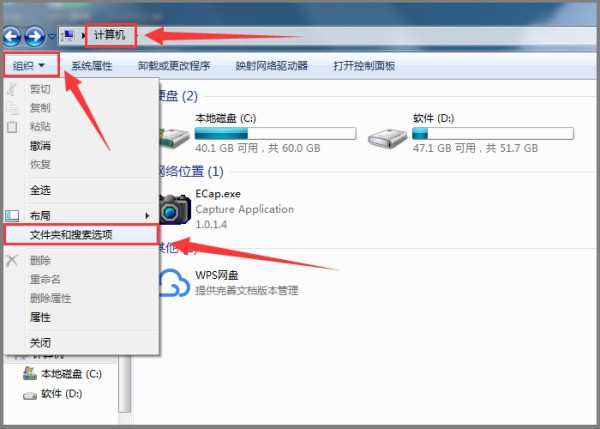
打开我的染妈杨举室电脑,点 击上面的“工具”选项,选择“文件夹选项”进入文件夹设置中。
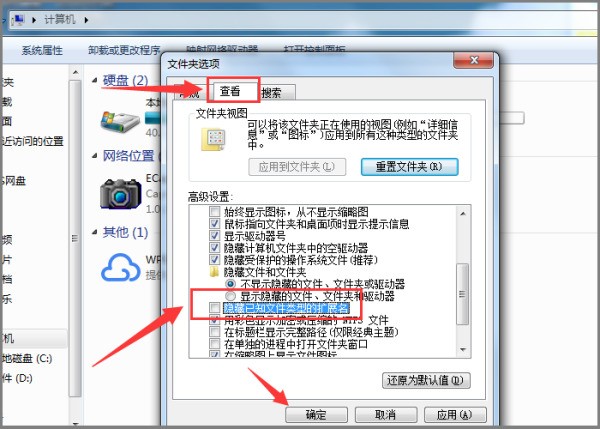
选择文件夹选项中的“查看”,在下面的选项列表中下拉,找到“隐藏已知文件类型的扩展名”一项,将选项前的勾去掉。
接下来,在电脑桌面找到该无效文件。
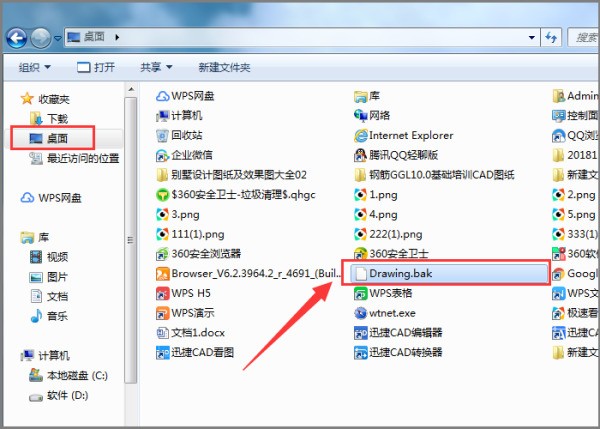
右键该文件,点 击“属性”进入属性,将属性中文件的“bak”后缀改为“ Dwg书背念货随球使胜留”。
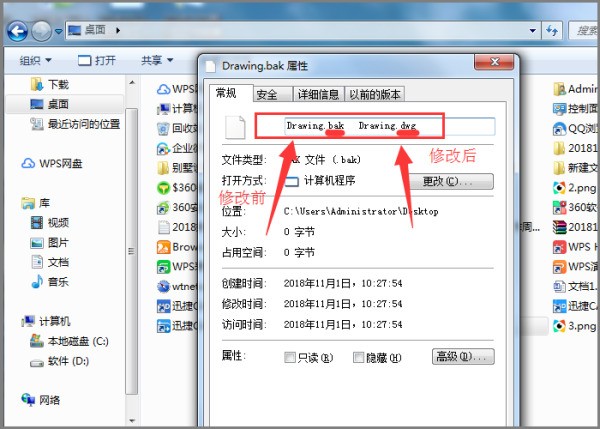
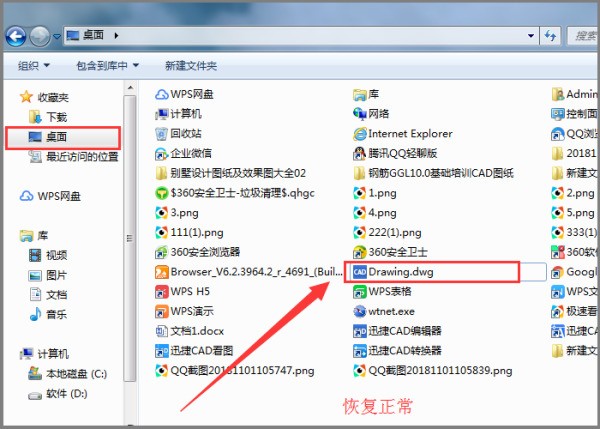
文件修改,点 击“确 定”按钮后退出,此时“bak”文件已经成为“Dwg”格式。
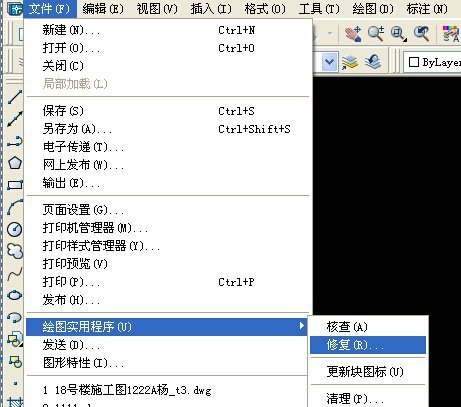
然后在我们电脑桌面,启动CAD编辑器进入软件操作界面,在命令行输入“recover”命令后按回车键。
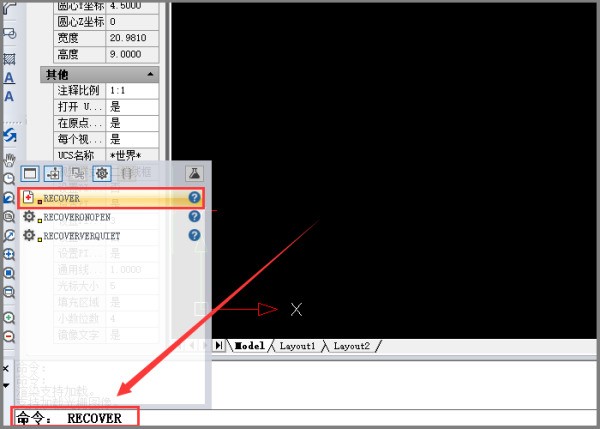
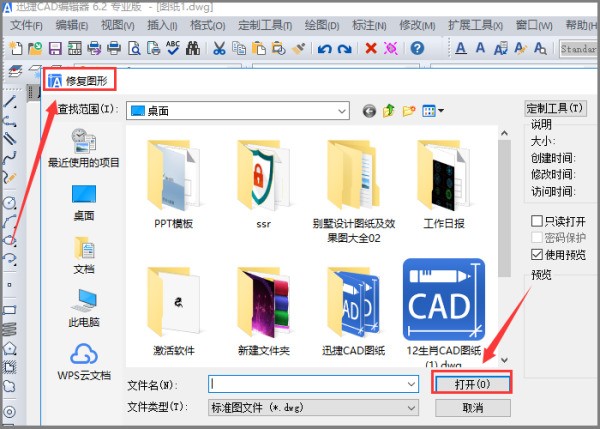
弹出打开CAD修 复功能,在弹出来的文件夹选择中找到需要修 复的文件,点 击打开。即 可开始CAD开始修 复。
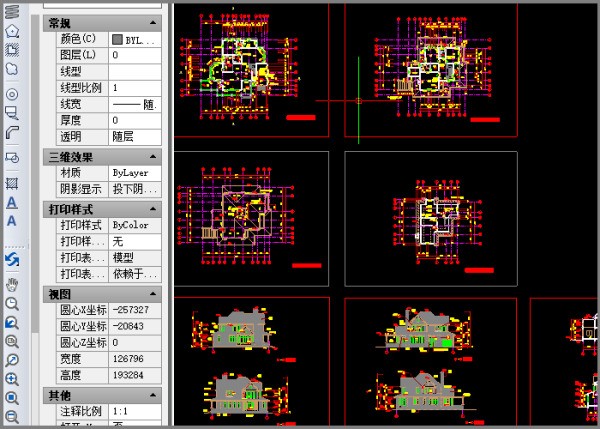
待文件修 复完成后,即 可在迅捷CAD编辑器中打开文件!如图所示:
CAD软件版本过低:
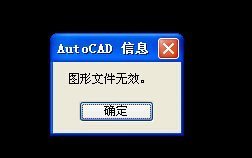
无法打开图纸文件是由高版本CAD编辑软件所绘制,所以该文件的保存格式是属于高版本的,而用户使用的CAD编辑软件版本较低,导致打开提示文件无效!
具体解决方法如下:
1.启动一运行计算机桌面CAD编辑器标准版,进入软件操作界面。打开需要转为低版本的CAD文件,标准版是一款应用于图纸DWG格式文件的编辑软件,主要为DWG、DXF等文件格式图纸提供浏览、编辑功能。
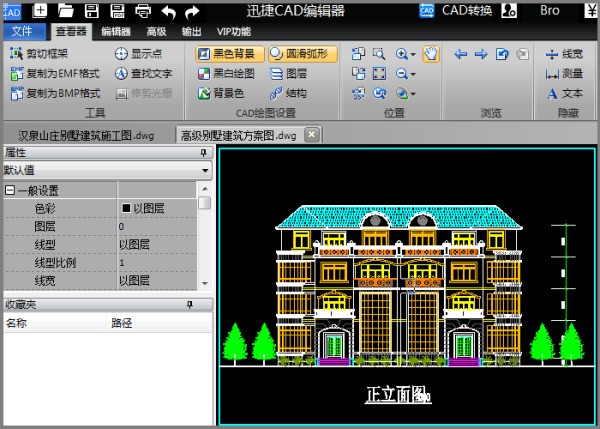
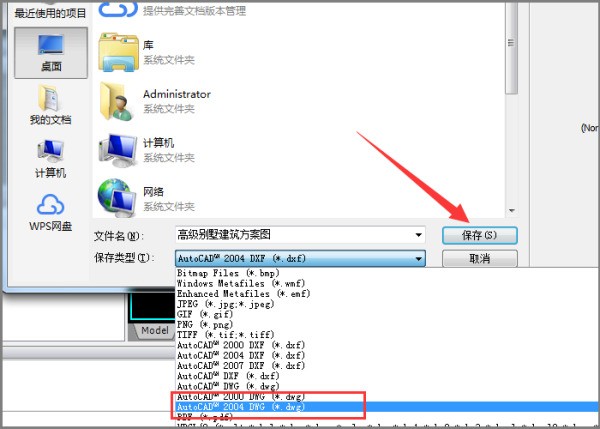
2.文件打开完毕后,点 击“文件”—“另存为”。在另存为窗口选择该文件保存位置,在“保存类型”中选择低版本格式,点 击“保存”按钮即 可。


















 手机性能天梯图
 显卡天梯图
显卡天梯图
 CPU天梯图
 电源天梯图
电源天梯图 固态硬盘天梯图
 新品日历
新品日历