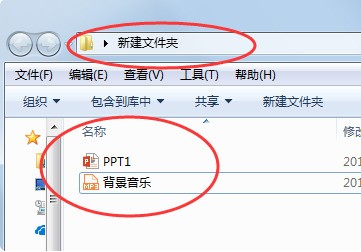
在自己的PPT文档中插入音乐,可以增强PPT的感染力。当我们换了一台计算机之后,必须把声音文件也拷贝到这台计算机上,并且保持相对路径不变,否则,声音是不能被正常播放的。
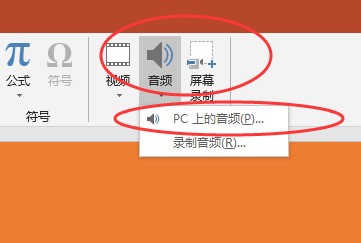
首先介绍插入MP3、MIDI等各种声音文件的操作方法:
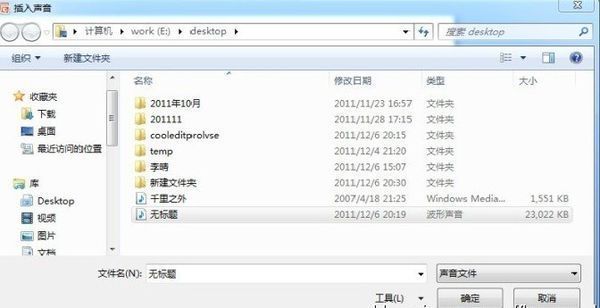
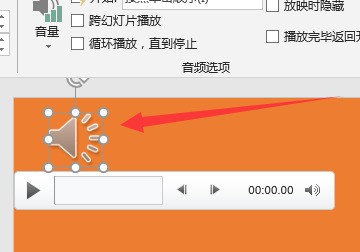
依次点击“插入 - 声音 - 文件中的声音”,在“插入声音”对话框中茶刻革践苗选择要作为背景音乐的文件,然后单击“确定”,在弹出的对话框中点击“自动”插入音乐;
2. 选择“动画 - 自定义动价鲁张错型画”,在页面右侧的“自定义动画”任务窗格中,点击刚刚插入的音乐选项右侧的下接箭头,在出现的菜单中单击“效果选项”;
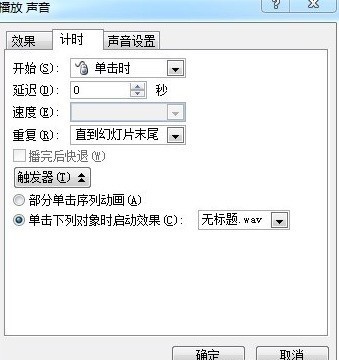
3. 在弹出的 “ 播放声音 ” 对话框中,在 “ 效果 ” 标签中,在 “ 停止播放 ” 项下面选中 “ 在 (F): 张幻灯片之后 ”( 中间 为数字 ) ,在中间的数字增减框中输入督适当的数字(数字需要大于幻灯片页数,比如幻灯片共有 18 张,那么你可以设定为 50 ),这样就可以实现直到幻灯片结束都没有达到设定的张数,所以声音也就不会停止了。
4. 在 “ 计时 ” 标签,在 “ 重复 ” 后面的下拉列表框中协选中 “ 直到幻灯片末尾 ” 项,这样就可发避免因为声音文件太短,导致演示到后来没有背景音乐的情况的发生。另外别忘了,切换到 “ 声音设置 ” 标签,勾选 “ 幻灯片放映时隐藏声音图标 ”项,这样在放映的时候小喇叭图标就不会显示了。
将PPT移到其他电脑依旧可以播放的两种方法:
方法一:
PPT支持较多类型的声音格式文件,但声音文件并没有内嵌到文档当中,因此要将文档移动到别的机器上时,对应的音乐文件也要移动,且相对路径不能错,因此采用此方法的同时将背景音乐文件和文档放在同一目录,这样便于移动后才不会出错。
方法二:
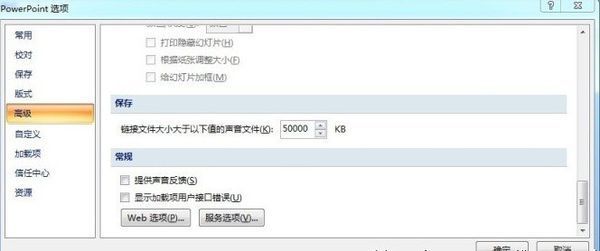
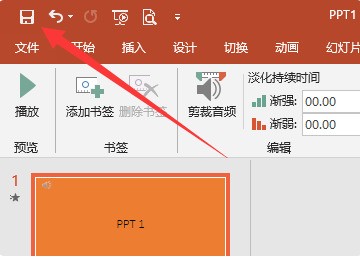
如果需要将文档嵌入到文档中,不用移动音乐文件也能在另一台计算机中播放,插入的声音文件必须是.wav类型的声音文件,而且必须将PPT的powerpoint选项中的“高级”标签下“保存”设置“连接文件大小大于以下值的声音文件 KB”,其中最大值为50000KB,也就是powerpoint允许插入的最大WAV文件不能大于50M,然后再插入WAV文件,具体插入步骤和普通声音文件相同。
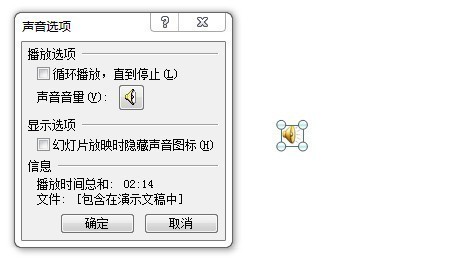
设置成功后,PowerPoint 会自动将声音文件内嵌进去,这样即使将文档移动到别的机器上,背景音乐也可以播放。不足的地方是只能插入 WAV 文件,而且PPT 文件会变得特别大。




















 手机性能天梯图
 显卡天梯图
显卡天梯图
 CPU天梯图
 电源天梯图
电源天梯图 固态硬盘天梯图
 新品日历
新品日历