ps中背景与人物颜色相近时,抠图步骤如下:
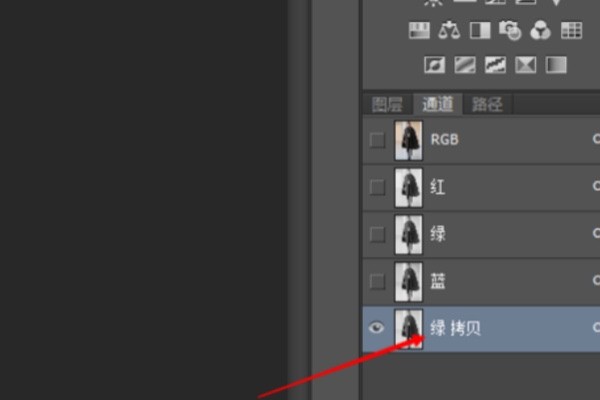
第一步:打开素材——点击“通道”——选择绿色通道,复制绿色通道。
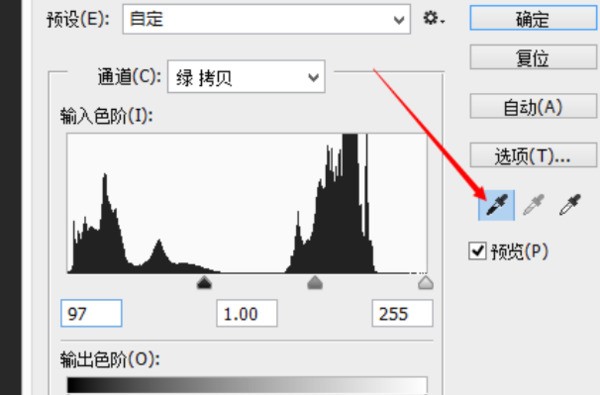
第二步:按住Ctrl+L打开色阶,拉大对比度,点击吸管图标,给人物自定黑场。之后把人物白色的地方用黑色画笔涂黑。
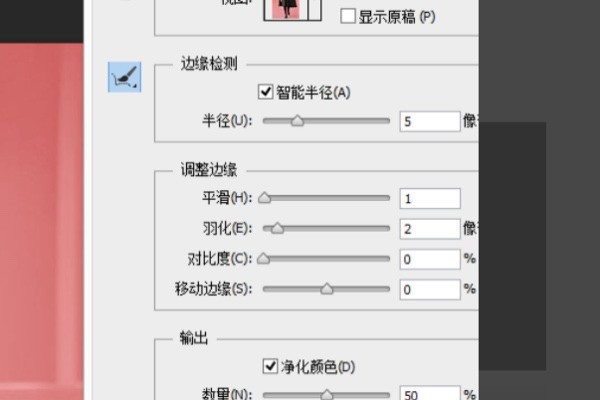
第三步:用“魔棒”选中需要的区域,点击“调整边缘”。把没选中的选上,如下图。后点确定按钮。
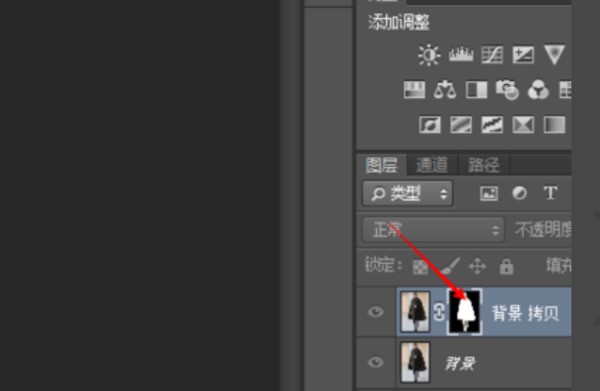
第四步:发现有些地方不太实,这个时候就可以在蒙版里调整了,按住Alt点击蒙版。选中白色选区,把不实的地方也选进去,填充白色。
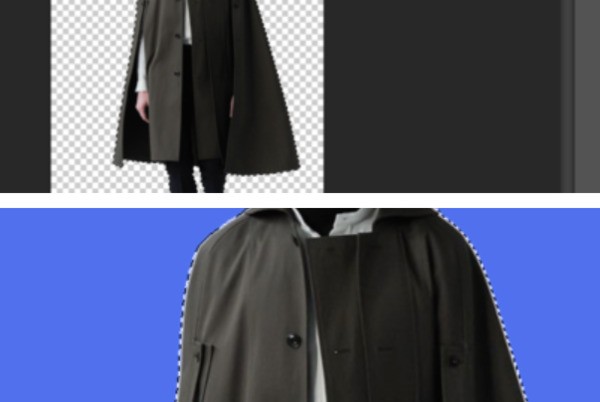
5、回到图层,模禅洞就可以了。如果有其他颜色,只需要新建一个画布,填充颜色,把抠出来的图拉倒里面就可以了,然后裁剪到袭巧合适区域。
扩展资料:
通道抠图旦枯方法
1、通道扣图原理:通道有:颜色通道、ALPHA通道、和专色通道。其中ALPHA通道是用来存储选区的,ALPHA 通道是用黑到白中间的8位灰度将选取保存。相反我们可以用ALPHA通道中的黑白对比来制作我们所需要的选区。
(ALPHA通道中白色是选择区域)色阶可以同过调整图象的暗调、中间调和高光调的强地级别,校正图象的色调范围和色彩平衡。我们可以通过色阶来加大图象的黑白对比 ,用此来确定选取范围
打开通道面版 我们首有送现非维致肉乱洋号笔先在红、绿、蓝三个通道中选择出一个颜色对比较明显的复制这个通道,在这里我选择了蓝色通道.
2、点图象→调整→色阶劳七不自测叶,将黑色的小三角向右移动,调整暗色调的色阶,然后在将白色的小三角向左移,调整亮色调的色阶,以此来将图象中人物和背景的色调分离出来,也可以在上面输入色阶:135/1.00/195.
3、人物的轮廓已经基本上和背景分离出来了,然后我们用画笔工具将人物里面的白色涂抹成黑色
4、点图象→调整→反相,将人物部分变成白色也就是选择区域
5、点通道面版下面的将“通道作为选区载入” 然后回到图层面版,选择背景图层
6、选区已经制作完成 然后用剪接粘贴的命令将人物选取出来
完整的抠出了人物。




















 手机性能天梯图
 显卡天梯图
显卡天梯图
 CPU天梯图
 电源天梯图
电源天梯图 固态硬盘天梯图
 新品日历
新品日历