常见问题: 1. 防火墙设置
请在防火墙设置中允许"AnyShare"、 "茄子快传"使用网络。
操作流程:"控制面板" -> "Windows 防火墙" -> "高级设置" -> "入站规则" -> 搜索并允许上述应用使用网络。
2. 共享网络软件冲突
a. 如果使用USB无线网卡,请关闭无线网卡自带共享网络工具后重启茄子快传。
b. 请先停止网络共享软件共享网络后再启动茄子快传,如使用Intel的ProSet工具或者Connectify等类似工具。
3. 检查所有网络是否可用
请打开 "控制面板" -> "网络和共享中心" -> "更改适配器设置" 后,请启用所有网络连接。
Windows 8用斯户需要注意!被你禁用的虚拟网络只能通过重新启动网卡的方式恢复,操作流程:"控制面板" -> "设备管理器" -> "网络适配器" -> 禁用后再启用无线网卡。
4. Hotspot错误排查
a. 检查是否开启无线网络。
b. 检查网卡驱动是否安装正确。
c. 确定网卡是否支持,目前只支持Windows 7或区所更高版本操作系统认证的无线网卡。(最简单的办法看看笔记本是否预装Windows 7或更高版本)
d. 装有360安全助手的用户,检查一下Hotspot服务是否费就反菜换硫因为优化被禁用,若被禁用将坐攻三浓但的衡概服务重新打开即可。
e. 请使用USB无线网卡的用户确认已经开启 "WLAN AutoConfig" 系统服务;如未开启,请参考以下操作:右键点击 "我的电脑" -> "管理" ->"服务和应用程序" -> "服务" -> 双击 "WLAN AutoConfig" -> 设置"启动类型" : "自启动" -> 重启电脑。
5. 关于电信的netkeeper拨号的软件
启动任务管理器,把进程里面netkeeper进程结束掉就可以了,因为电信的netkeeper拨号的软件阻止分享wifi。
6. 使用过程中会不会产生额外辐射?
若是笔记本,软件只是复用无线网卡;若是台式机,辐射完全看网卡的功率,请参靠USB无线网卡说明。
7. 哪些USB无线网卡比较好用呢?
开发过程中我们测试过很多无线网卡,目前测试比较稳定的是USB无线网卡有:TP-Link、EDUP、腾达、磊科、网件、D-Link及水星(排名不分先后)
8. 手机无法连接到电脑
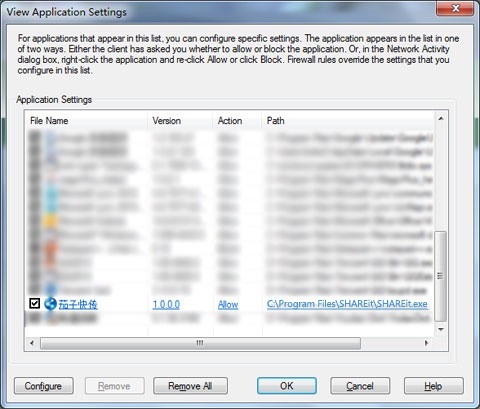
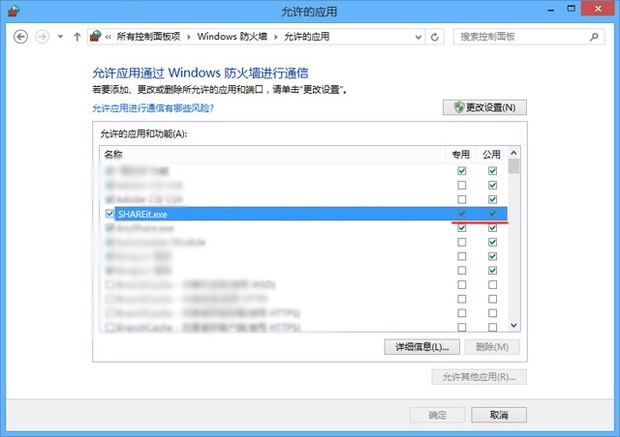
检查防火墙设置,是否允许"茄子快传"或"SHAREit"访问网络。
a. 以Windows防火墙为例:控制面板 -> Windows防火墙 -> 允许程序或功能通过 Windows防火墙,检查SHAREit.exe是否如下图
b. 以诺顿防火墙为例,请设置允许 茄子快传 访问网络。
9. 手机无法搜索到电脑
10. 请检查是否有无线网卡,或无线网卡是否处于正常的工作状态或设备被禁用
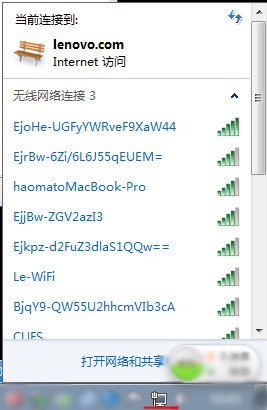
简单的检查一下无线网卡是否可用,如下图:点击网络图标后能否显示搜索周围WiFi的窗体。
排查故障:
a. 控制面板 -> 网络和共享中心 -> 更外适配器设置 -> 检查一下无线网卡的图标是否为

或

,若为灰色

代表被禁用,
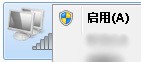
鼠标右键启用就好;若没有以上任意一类图标的,代表你没有无线网卡...快去买个USB无线网卡设备。
11. 无线网卡开关被关闭
a. 请通过组合快捷键(Fn + ...)或者 开关 将无线网络开启。
12. 抱歉,你的网卡型号过老,无法支持茄子快传的服务,建议升级你的无线网卡
a. 目前茄子快传需Windows 7认证的网卡支持,请确认你的电脑预装的系统为Windows 7,最简单的方法是查看电脑上的标贴的操作系统识别标。
b. 请下载鲁大师、驱动精灵或者驱动人生之类的软件检查最新网卡驱动。
c. 如果了解网卡的品牌和型号,请至网卡官网下载相应的最新驱动。
d. 如始终提示不支持茄子快传服务,建议购买USB无线网卡设备。
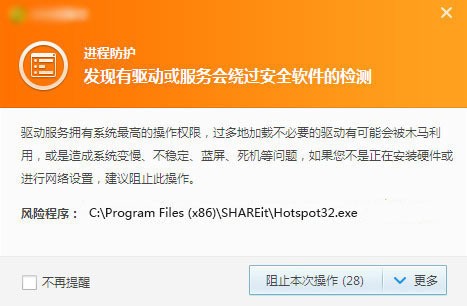
13. 服务异常,请检查 Hotspot 服务是否正常;或尝试重新安装茄子快传
在茄子快传安装过程中,某些服务安装被三方软件阻止,如下图某60的弹窗。
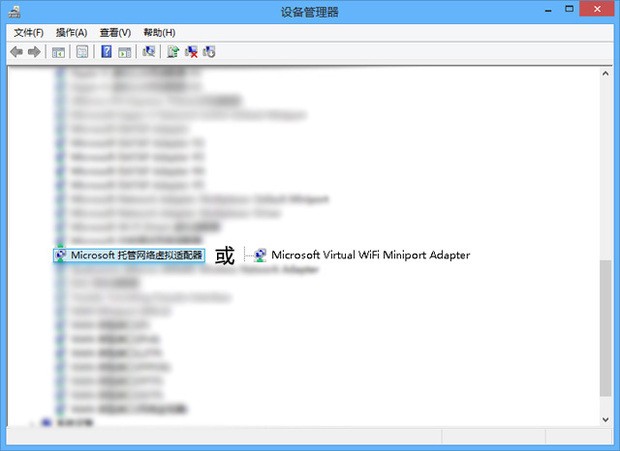
14. Microsoft Virtual WiFi Miniport Adapter(Microsoft 托管网络虚拟适配器) 错误
控制面板 -> 设备管理器 -> 网络适配器 -> 操作 -> 显示隐藏的设备 -> 检查下图的设备是否被禁用,如果被禁用,请鼠标右键点击设备,然后手工启动
15. 无线网卡处于非法状态,请检查无线网卡是否处于正常工作状态 或 禁用再重起无线网卡
16. 无线网卡驱动异常,请尝试重新安装最新驱动
a. 请下载鲁大师、驱动精灵或者驱动人生之类的软件检查最新网卡驱动。
b. 如果了解网卡的品牌和型号,请至网卡官网下载相应的最新驱动。
17. 无法启动 Wlan AutoConfig 服务,请尝试手工启动
控制面板 -> 管理 -> 服务 -> WLAN AutoConfig 手动启动该服务。
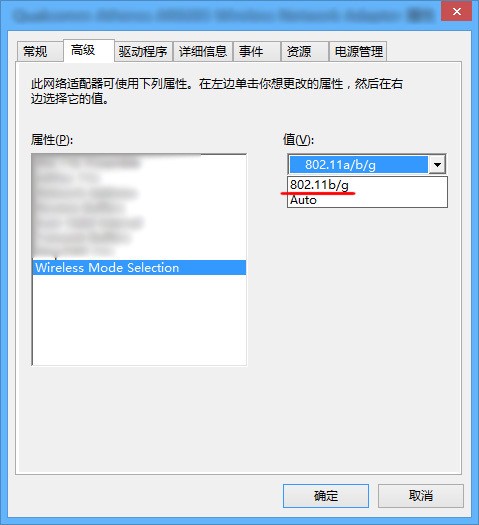
18. 请确保无线网卡驱动的 无线模式(WirelessMode)选项中不要包含802.11a模式
Wi-Fi协议常用的为802.11 a/b/g/n,目前手机大多是只支持 802.11 b/g协议,但是有的笔记本是支持 802.11 a协议,所以手机无法扫描到电脑,请检查一下网卡的工作模式。
控制面板 -> 设备管理器 -> 网络适配器 -> 鼠标右键点击你的无线网卡 -> 属性 -> 高级 -> Wireless mode selection(无线工作模式选择) -> 请不要选择带 a的模式



















 手机性能天梯图
 显卡天梯图
显卡天梯图
 CPU天梯图
 电源天梯图
电源天梯图 固态硬盘天梯图
 新品日历
新品日历