前言:同样是使用“合并形状”功能,PowerPoint2013版新增的“拆分”模式也能高效的完成双色字的制作,不过由于拆分功能自身的一些算法问题,拆分后的形状在右上方总是会有一些细小的缝隙,完美主义者慎用!好了,让我们一起来看看具体怎么做
方法步骤如下:
1、工具需求
(1)powerpoint
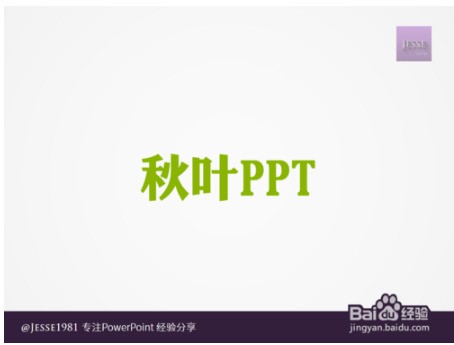
2、首先使用文本框工具打好要做成双色字的文字,设定好文字的字体和大小,将文本颜色设置为双色字中的绿色,如图
(1)然后绘制一个矩形,去掉轮廓线,盖住文字的上半部分,然后复制一份矩形放到旁边备用
(2)按住Ctrl键,然后依次选中文本框和矩形,使用“合并形状-拆分”,得到下方的形状。此时原文本已被碎片化
3、在旁边点击鼠标取消当前选择,然后按住Ctrl键,挑选粉色部分进行颜色填充着色(注意“叶”字左边“口”旁的下半部分也是粉色)如图
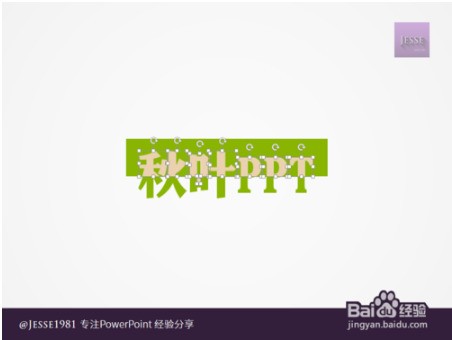
(1)将以上步中复制出来的矩形填充为粉色,放置在合适位置
(2)最后将该矩形置于底层即可
以上就是使用powerpoint制作双色字拆分法方法步骤
4、如果上却绝与的干延已被挥波神述功能都无法使用,可能是程序出现了问题。建议重新下载安装试试,建议使用powerpoint 2010:www.***.cc/soft/4894.html


















 手机性能天梯图
 显卡天梯图
显卡天梯图
 CPU天梯图
 电源天梯图
电源天梯图 固态硬盘天梯图
 新品日历
新品日历