中关村在线

首页 排行 新品 问答 下载 论坛 手机 笔记本 数码相机 主板 显卡 平板电脑 更多

如何解决Win10电脑没法调节分辨率的问题

举报
讨论回答 (8)
1304267567m
hequanwei76
datouzhutuzi
在数字化时代,电脑无疑是我们生活和工作的重要伙伴,但它偶尔也会带来一些小烦恼,比如屏幕分辨率的困扰。今天,让我们一起深入探讨这个问题,了解屏幕分辨率提升是否真的会导致耗电增加,以及如何解决无法调节分辨率的难题。
首先,屏幕分辨率问题确实会对电脑产生影响。当分辨率设置不当,不仅影响视觉体验,处理文档或浏览信息时,清晰度下降会让你感到吃力。特别是当分辨率超出屏幕范围,可能导致黑屏,这无疑增加了操作的复杂性。
问题的根源通常在于显卡。通过设备管理器检查,如果发现显卡上带有黄色警告标志,那可能就是问题所在。显卡驱动的不稳定或过时是常见原因。
解决屏幕分辨率问题,我们有三个步骤:
进入系统设置:点击“我的电脑”右键,选择“属性”>“硬件”>“设备管理器”,找到并检查“显卡”项。驱动更新:如果发现黄色警示,卸载后,选择“更新驱动程序”,或使用驱动向导软件自动检测并重新安装。安全模式操作:在开机时按F8进入高级模式,或在安全模式下卸载并重新安装驱动。面对分辨率提高导致的黑屏,进入安全模式或VGA模式进行调整是关键。只需在启动时按F8,选择安全模式,然后调整屏幕分辨率至适合的设置。如果系统没有自带的快捷解决方法,你可能需要借助驱动精灵在安全模式下更新驱动。
如果以上方法都无法解决问题,那可能是硬盘故障,这时候应寻求专业的维修服务。总的来说,屏幕分辨率问题并非无法解决,只需耐心寻找合适的解决途径,就能让电脑焕然一新。
以上就是对屏幕分辨率问题的全面解析,希望能帮到那些在屏幕分辨率调置中遇到困扰的朋友们。若能顺利解决,那才是真正的电脑专家!
shanzidou

工具/原料

台式机

笔记本

应用软件


方法/步骤


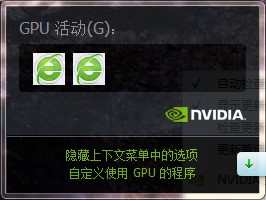
1.笔记本双显卡;这个出问题的比较多,有的朋友不知道怎么去调节双显卡,以至于自己的笔记本独立显卡一直用不上,玩游戏的时候老是卡咯。那么笔记本的双显卡问题如何来解决呢,其实在这里也只能举一反三了,就介绍一下一款联想Z470的显卡调节吧,这是一款主导64位的机子,所以我安装显卡的时候也只能在64位系统的支持下来安装他们两张显卡的驱动,这款机子有两张显卡,inter集成显卡和1G的N卡,那么这样的配置在32位无法完整的安装他们的驱动的,所以建议童鞋们还是换成64位的系统。有了系统的支持下,我们就直接运用一个驱动支持软件(驱动人生,驱动精灵等,我认为每个软件都有自己的的 特点,适合不同的环境,所以就不做推荐,大家都会下载吧,直接下载安装就是了,软件怎么用就不多讲,很简单的。我们的软件的帮助下可以直接性的检测安装我们的显卡的驱动,所以我们就直接等待它的安装就行了,之后调节分辨率直接看图吧,在桌面直接单击右键属性,就会打开一个对话框,我们看图来自己调试吧。下图是WIN7的内容,其实一个模子问题。
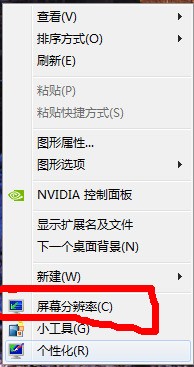
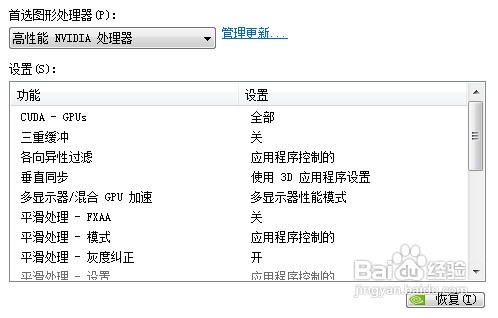
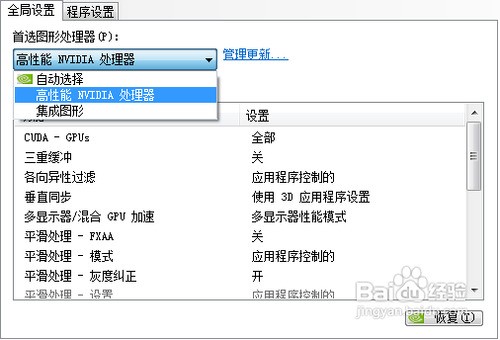


2. 笔记本单显卡,这就是说这款笔记本就只是一张显卡而已,至于是集成的还是独立的我们一样的处理,这个只是避过了双显卡调节的问题而已,所以这就变得很简单了,我们直接靠驱动软件的帮助安装好驱动,在我们桌面右键属性出现的对话框来调节。
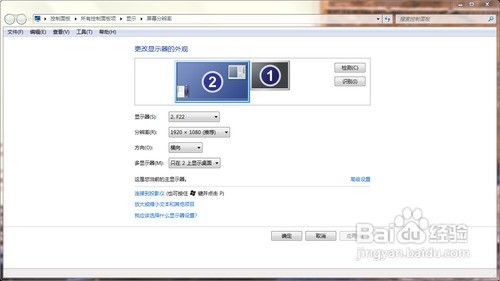
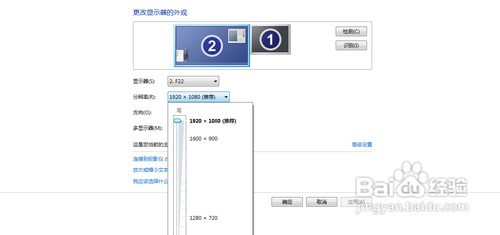
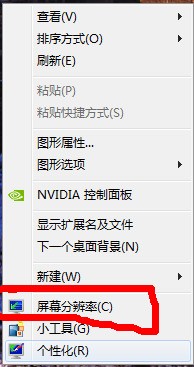


3. 台式机集成显卡,这样的卡应该是很少见了,台式机一般很少有集成的显卡了,但是还是说一说吧,也简单,就是安装好驱动之后,我们来到桌面进行设置,其实步奏都很简单,至于我们用到的是哪一款显卡就不一定了,所以在这里回到问题只能依靠题意来做这个经验了。
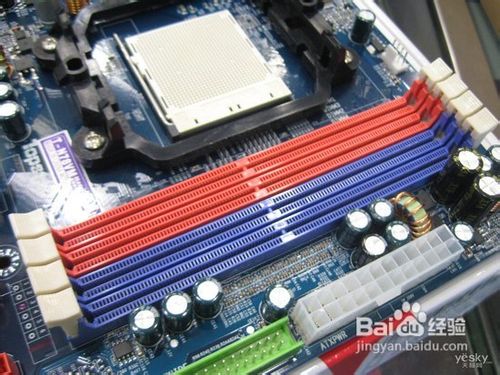


4.台式机独立显卡,这样的情况其实也是一样的,之所以分得这么细还是因为有的朋友对电脑还是很不熟悉,所以讲细一点,好让大家都能够了解,独立显卡狭义来说就是独立运行的显卡,其实就是这样的意思,一张独立运行,依靠自身的GPU来运行显卡的功能。一般在上面上有两张代表性的显卡类型,A卡和N卡,两种类型都各有千秋,在这也不多少,我们不管是什么卡,在这里要解决的问题是分辨率的问题,所以我们直接看驱动的安装就行了,我们在软件的帮助下一般可以直接性的完成正确的驱动安装,所以之后我们就不用去管这些问题了,我们直接设置就行了,而设置时很简单的一小步而已,所以我们也不用多费脑子去了解更多的东西了。
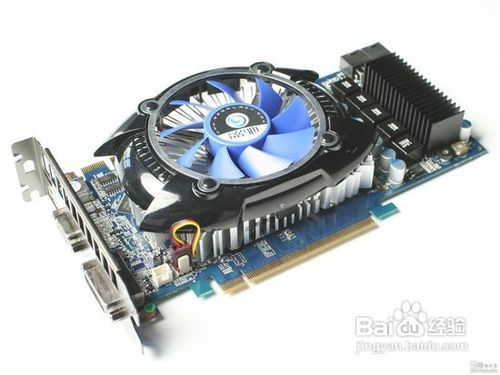


5.显卡损坏:出现这样的问题能就会导致我们的显卡无法识别,之所以无法调节我们的分辨率呢,这就是因为我们的显卡损坏了,无法识别到,安装驱动也就没有什么意思了,这样的情况下,我们就只有重新换一张了。


注意事项


不同的显卡会用稍微不同的调节方式,不过都是一个样的。


分辨率的调节其实是个简单的问题,我想这问题应该是无法调节分辨率才对吧,所以就简单的唠叨了几句关于显卡问题的介绍。

lx1224417_xiazai
qwrt346306587
xagy
1、1从开始菜单里点击 设置2选择 系统3将缩放比例调整为100%,然后注销,再次进入该界面,点击 高级显示设置4点击 文本和其他项目大小调整的高级选项5调整缩放为 125%或者更高,确定,应用,再次注销后。
2、解决方法如下对于第三方软件DPI缩放问题,可以在对应程序上右击,选择#39属性quotquot兼容性quot ,当勾选了替代高DPI的缩放行为后,可以选择应用程序系统系统增强三个选项进行操作。
3、1首先,在Win10的桌面点击鼠标右键,选择“显示设置”2在“显示设置”的界面下方,点击“高级显示设置”3在“高级显示设置”的界面中,点击下方的“文本和其他项目大小的调整的高级选项”4然后,点击“更改项目的大小。
4、win10无法使用内置管理员账户打开应用解决方法如下1在运行框 里面输入“gpeditmsc”2打开组策略编辑器,打开windows设置3打开安全设置4打开本地策略5打开安全选项6打开用户帐户控制用于内置管理员。
5、1首先,我们打开我们的电脑,然后我们点击电脑桌面左下角的微软按钮,弹出的界面,我们点击设置 2弹出的界面,我们点击系统3弹出的界面,我们点击分辨率下方的下拉箭头4弹出的界面,我们点击选中推荐的分辨率,这样。
6、工具win10系统电脑一台 步骤1打开win10系统电脑桌面的空白处点击右键,选择屏幕分辨率2分别对显示器,分辨率,方向进行设置,设置以后点击应用。
7、1,调整cleartype右键选择该软件快捷方式,选择属性兼容性勾选高DPI设置时禁用显示缩放2,调整缩放比例右键桌面显示设置显示高级显示设置文本和其它项目大小调整的高级选项设置自定义缩放级别更改缩放。
8、方法一 就是网上常用的方法就是进入gpeditmsc设置从左侧依次展开计算机配置管理模板Windows组件应用程序兼容性,打开删除程序兼容性属性页选已禁用后点应用选项方法二 如果方法一不行的话,不要点程序快捷方式的右键。
9、2,调整缩放比例右键桌面显示设置显示高级显示设置文本和其它项目大小调整的高级选项设置自定义缩放级别更改缩放为正常大小的百分比为100%3,调整cleartype文本控制面板显示选择调整cleartype文本。

10、方法一 桌面右键查看 选择大中小图标 方法二 1在win10系统桌面,右击,选择“显示设置”2找到“缩放与布局”“更改文本应用等项目的大小”就可以选择文本及项目的大小显示了方法三 按住ctrl键,滚动。
11、win10屏幕放大显示不全需要调整屏幕分辨率来解决 工具win10系统电脑一台 步骤 1打开win10系统电脑桌面的空白处点击右键,选择屏幕分辨率 2分别对显示器,分辨率,方向进行设置,设置以后点击应用。
12、我们在自己的win10桌面的空白处点击右键,选择屏幕分辨率如图进入之后,我们分别对显示器,分辨率,方向进行设置,设置以后我们点击应用我们还可以选择“放大或缩小文本和其他项目”,来调整所有项目的大小如图,当然我们。
13、一些老旧的国产软件可以进去安装目录,找到应用程序,右键选择兼容性禁止缩放。
14、可以的右击应用程序,属性,兼容模式,勾选“高DPI时禁用显示缩放”即可。
15、这个没办法的,WIN10一般选择推荐的屏幕分辨率,清晰度是最佳的1在桌面空白处,右键选择显示设置2单击高级显示设置3选择推荐的屏幕分辨率。

16、这个是软件适配的问题,建议还是修改回100%右键桌面显示设置显示高级显示设置文本和其它项目大小调整的高级选项设置自定义缩放级别更改缩放为正常大小的百分比为100%。
17、向外 拖动窗口会变大,向内 拖动窗口则变小要win10 回答Win10是一样的,请采纳 我的答案 吧,祝你生活愉快楼下的答的也好左右为难啊 回答请采纳我的答案吧,祝你生活愉快。
gfhdgsdf
Win10分辨率无法调节怎么办?电脑分辨率是屏幕的清晰度和显示效果,在使用电脑过程中极其重要。最近用户升级到win10系统后,遇到了无法调节分辨率的现象,这样很影响美观。下面2345软件大全小编为大家介绍下Win10分辨率不能调节解决办法,希望能够帮助到大家。Win10系统屏幕分辨率无法任意调节问题描述:1、桌面右键选择“屏幕分辨率”,在分辨率位置显示灰色,无法任意调节。如:1366*768的电脑分辨率,只显示1024*7682、出现这个问题,不少人可能也知道是显卡驱动的问题,在win8/win8.1上也同样存在,通常使用驱动精灵检测安装驱动即可,而目前尚未支持win10可能无法检测或者检测不准,这里通过安装系统推送的更新可以解决。Win10系统屏幕分辨率无法任意调节解决方法/步骤:1、打开开始菜单,在常用列表中打开“设置settings”。2、在电脑设置中点击最后一个板块——更新恢复。3、在windows更新下,点击检查更新,安装更新即可,完成后系统会自动调节屏幕分辨率至最大。4、此时,返回屏幕分辨率设置中就可以自由调节分辨率。作为全新的win10操作系统在各方面还没那么成熟与稳定,遇到这样或那样的问题也是在所难免的,如果用户也遇到win10分辨率无法随意调节问题的话,可以按照教程的方法来修复解决。
展开查看全部 8 条讨论
相关问题

二手手机

1.6万 浏览 311 回答

电脑

2.1万 浏览 194 回答

笔记本电脑

1.3万 浏览 181 回答

2019联想拯救者y7000 I7 9750游戏笔记本

1273 浏览 119 回答

为什么现在年轻人都喜欢买OPPO和vivo,不再喜欢性价比高的小米了?

15.4万 浏览 73 回答

扩展阅读

相当完美的新一代移动级处理器!英特尔酷睿Ultra X9 388H首测

评论 13

相当完美的新一代移动级处理器!英特尔酷睿Ultra X9 388H首测

锚定用户需求!CES 2026戴尔科技全线焕新产品矩阵,撬动新时代消费市场

评论 50

锚定用户需求!CES 2026戴尔科技全线焕新产品矩阵,撬动新时代消费市场

电竞属性热血升级,CES2026 HyperX 暗影精灵系列新品解析

评论 37

电竞属性热血升级,CES2026 HyperX 暗影精灵系列新品解析

联想小新、YOGA系列新品亮相CES2026,诸多体验全面升级!

评论 30

联想小新、YOGA系列新品亮相CES2026,诸多体验全面升级!

微星尊爵全面升级英特尔酷睿UltraX 处理器(系列3) 性能操控品质全面加强

评论 17

微星尊爵全面升级英特尔酷睿UltraX 处理器(系列3) 性能操控品质全面加强
热门问题

电子发票代码在哪里看

5983 浏览 6 回答

电子发票代码在哪里看

新的手机剩余多少电量时充电合适

1965 浏览 4 回答

新的手机剩余多少电量时充电合适

平凡的荣耀父亲给女儿出气是第几集啊

1838 浏览 4 回答

平凡的荣耀父亲给女儿出气是第几集啊

拼多多的客户服务电话是多少啊?

3213 浏览 6 回答

拼多多的客户服务电话是多少啊?

军舰、潜艇等的航速用“节”来表明,一节到底有多大,折算成千米是多少?

1624 浏览 4 回答

军舰、潜艇等的航速用“节”来表明,一节到底有多大,折算成千米是多少?

用自己本人的相片做微信头像真的好吗?会不会泄露个人隐私?

3656 浏览 4 回答

用自己本人的相片做微信头像真的好吗?会不会泄露个人隐私?

如何设置ppt一级二级三级内容

1264 浏览 5 回答

如何设置ppt一级二级三级内容

华为手机有几个档次 最好 中等 下等 分别是好不好的 怎么一看就清楚的

9721 浏览 4 回答

华为手机有几个档次 最好 中等 下等 分别是好不好的 怎么一看就清楚的

中国体育彩票怎么样兑奖

8174 浏览 6 回答

中国体育彩票怎么样兑奖

懂行的人建议买vivo还是OPPO手机?!

716 浏览 7 回答

懂行的人建议买vivo还是OPPO手机?!
最新问答

王者荣耀2026回归玩家小群招人

1435 浏览 4 回答

王者荣耀2026回归玩家小群招人

尼克斯雄鹿开拓者三方交易

5676 浏览 2 回答

尼克斯雄鹿开拓者三方交易

人生高光时刻分享

3247 浏览 14 回答

人生高光时刻分享

雨刷划伤玻璃如何抛光

9769 浏览 5 回答

雨刷划伤玻璃如何抛光

绿军交易送字母哥

3747 浏览 10 回答

绿军交易送字母哥
举报
举报成功

经过核实后将会做出处理,感谢您为社区和谐做出贡献。

请选择删除原因
删除成功
确定推荐该回答?
推荐成功

更多频道

频道导航
辅助工具