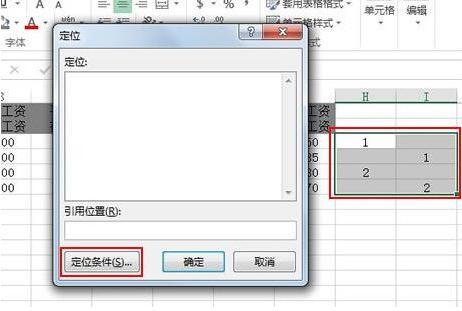
1,构建辅助列,在h3、i4单元格分别输入数字1,然后选中h3:i4区域,双击填充柄,按下f5键,弹出定位框,单击定位条件按钮。
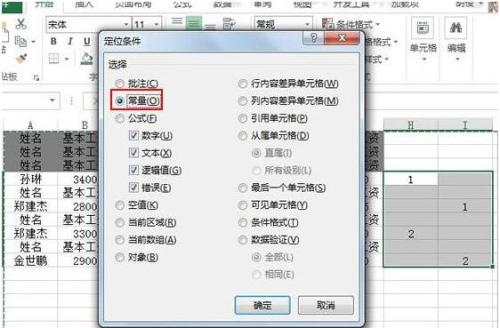
2,在定位条件中勾选常量,确定。
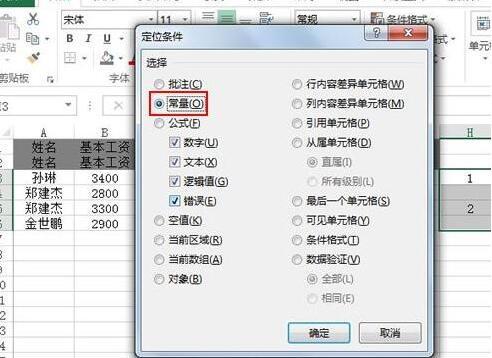
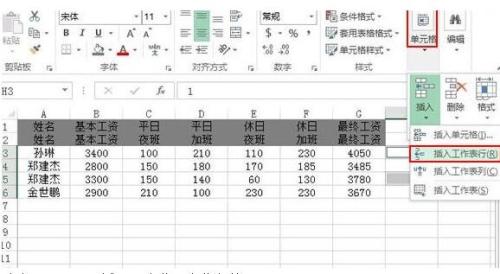
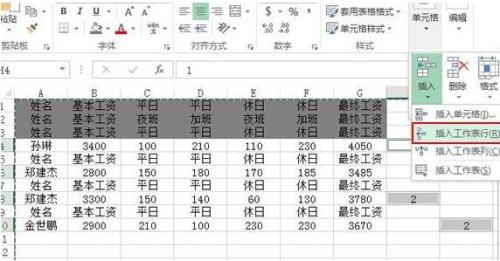
3,此时会选中常量单元格,单击菜单栏--开始--单元格--插入工作表行。
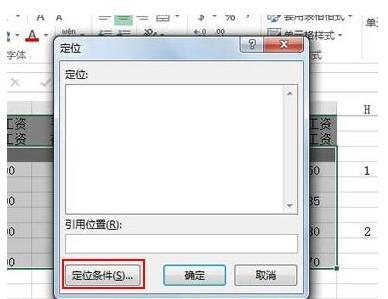
4,选中a3:g10区域,f5定位,定位条件。
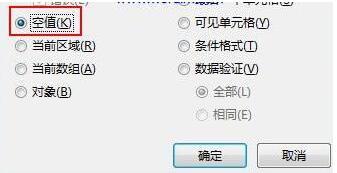
5,勾选空值,确定。
6,输入=a$1,这里告诉大家快速的输入方法,先按一个=号,单击a1单元格,连按2次f4键即可。
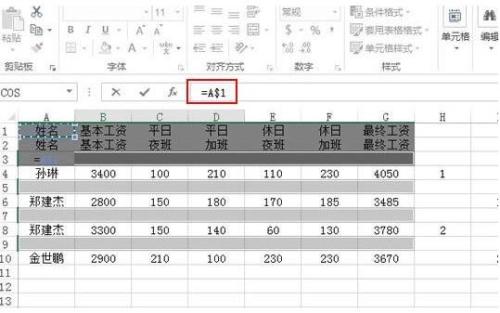
7,选中这个表,复制,粘贴为值。
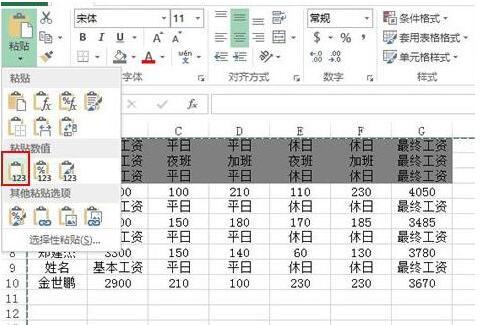
8,h4:i10区域继续定位,勾选常量确定。
9,开始--插入--工作表行。
10,选中a4:g14区域,定位到空值。
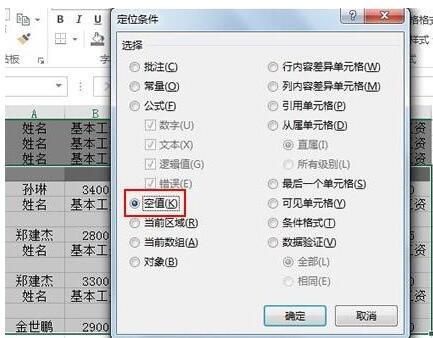
11,输入公式: =a$2,然后按下ctrl+enter键。
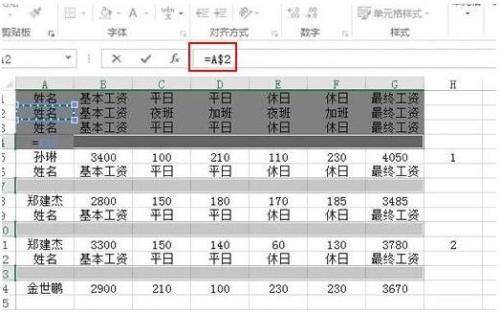
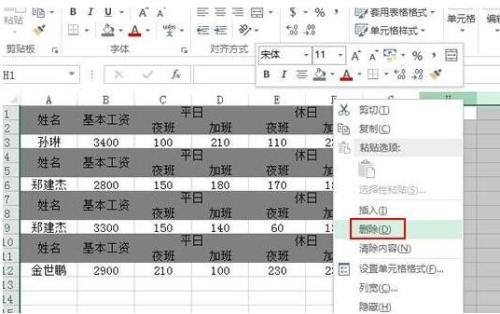
12,选择3、4行,单击菜单栏--开始--单元格--删除工作表行。
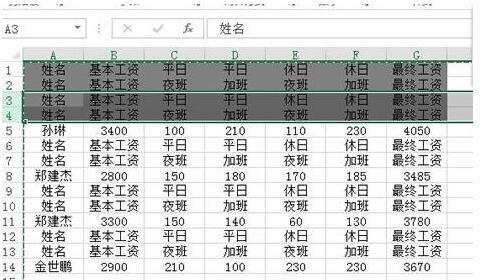
13,合并单元格并居中,如下图所示,选中1、2、3行。
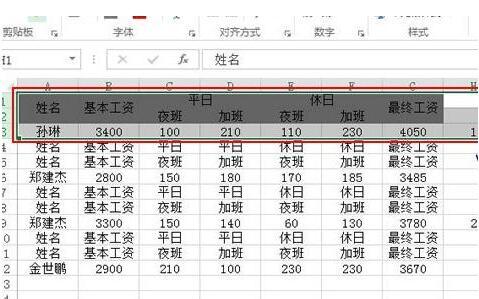
14,最后删除h、i两列辅助列即可。一张完美的工资条就轻轻松松制作完成了。





















 手机性能天梯图
 显卡天梯图
显卡天梯图
 CPU天梯图
 电源天梯图
电源天梯图 固态硬盘天梯图
 新品日历
新品日历