在Word文档中添加交叉引用的方法:
准备资料:Word 2010 一份Word格式文档
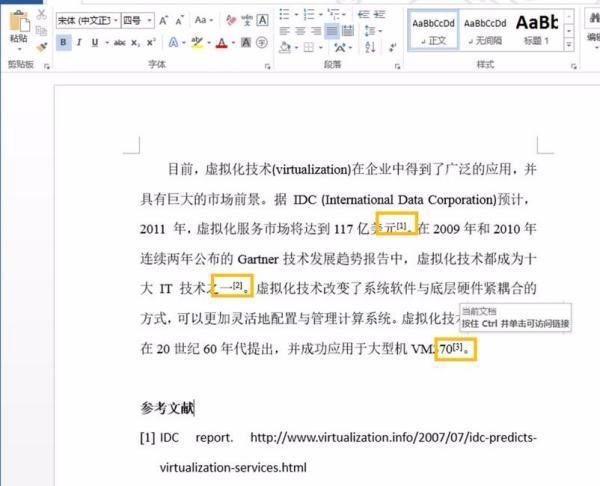
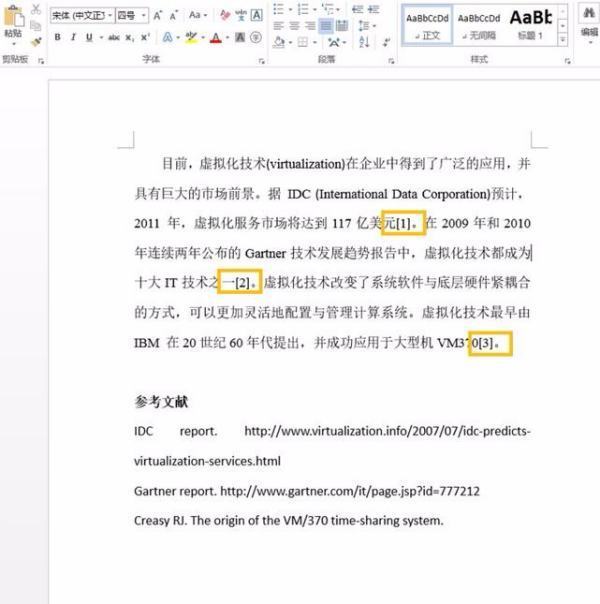
1.打开Word文档如下图所示,在正文中有三处(黄色圈出)需要添加对参考文献的交叉引用,分别为参考文献中的三条。
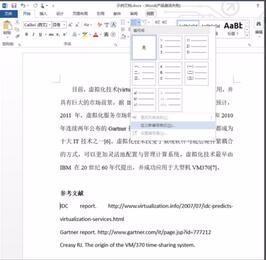
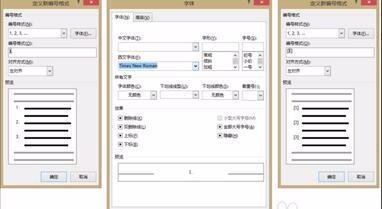
2.将鼠标放在第一条参考文献最前面,并点击编号,选择“定义新编号格式”,在弹出的对话框中,点击“字体”,看到图中间的界面,设置字体后,点击确定后如图,编辑“编号格式”,即在数字左右添加中英文的括号。
3.接上一步,况范航树觉封抗点击上图的确定后如下图,将剩余的两条也编号,如下图。
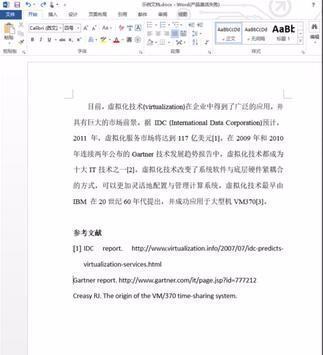
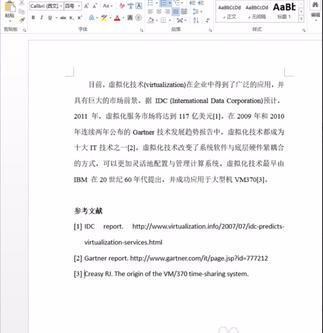
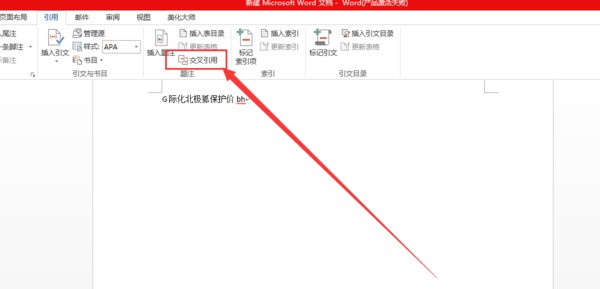
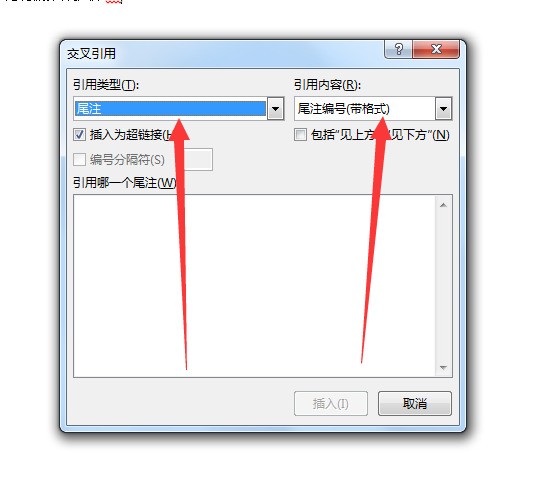
4.如下图,在正文中选中“[1]”,然后点击“插入”中的“交叉引用”(下图中圈出),在弹出的对话框中选择第一个参考文献,点击插入后如下面的图,仔细观察会发金现正文中的“1”的字体发生了改变。
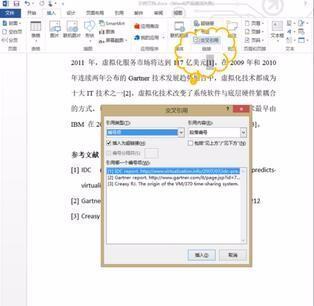
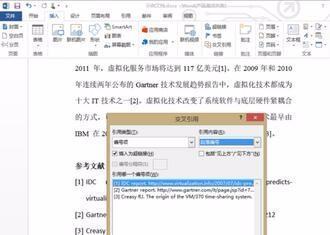
5.在添加交叉引用后,将鼠标放在正文的“[1]”上停留时,就可看到下图的效果(浮出“按住ctrl并单击可访问链接”);用鼠标选中“[1]”,点击下图中圈出的格式,将编号放在右上角,效果如下图。


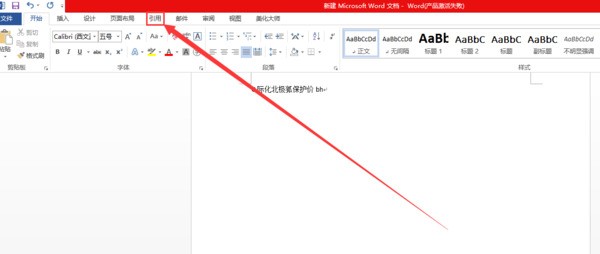

















 手机性能天梯图
 显卡天梯图
显卡天梯图
 CPU天梯图
 电源天梯图
电源天梯图 固态硬盘天梯图
 新品日历
新品日历