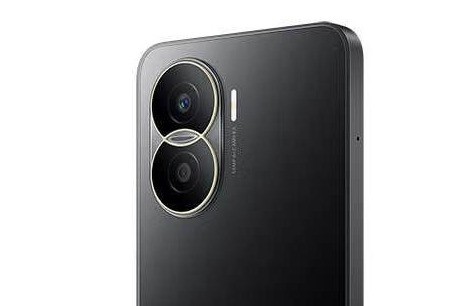
荣耀Play7T Pro连接电脑的方法如下:
使用数据线连接:
准备数据线:确保你有一根适用于荣耀Play7T Pro的数据线,其一端为USB-C接口,与荣耀Play7T Pro的充电和数据传输接口相匹配;另一端为标准USB接口,用于连接电脑。插入接口:将数据线的USB-C端插入荣耀Play7T Pro的底部充电和数据传输接口,将标准USB端插入电脑的USB端口。
安装手机驱动程序:
自动安装:如果你是第一次将手机连接到这台电脑,电脑可能会自动识别并安装必要的手机驱动程序。这个过程通常是自动完成的,你只需等待片刻。
选择USB连接模式:
下拉通知栏:在荣耀Play7T Pro屏幕上,从顶部向下拉出通知栏。选择连接模式:在通知栏中找到并点击“USB充电”通知,然后在弹出的选项中选择“传输文件”。这将允许电脑访问手机存储中的文件。
访问手机存储:
打开文件资源管理器:在电脑上,打开文件资源管理器(Windows系统中通常可以通过快捷键Win+E打开)。查看手机存储:在文件资源管理器中,你应该能在“我的电脑”或“此电脑”下看到一个代表荣耀Play7T Pro的可移动存储设备。双击它即可访问手机存储中的文件。
传输文件:
拖放或复制粘贴:现在,你可以使用拖放、复制粘贴等方式在电脑和手机之间传输文件了。
注意事项:
在传输文件过程中,请确保数据线连接稳定,不要随意拔出数据线,以免造成设备损坏或数据丢失。如果在连接过程中遇到问题,可以检查数据线是否完好、USB端口是否正常工作以及手机驱动程序是否已正确安装。














 手机性能天梯图
 显卡天梯图
 CPU天梯图
 电源天梯图
 固态硬盘天梯图
 新品日历