开启手机美颜相机的步骤如下:
第一步:打开相机应用程序
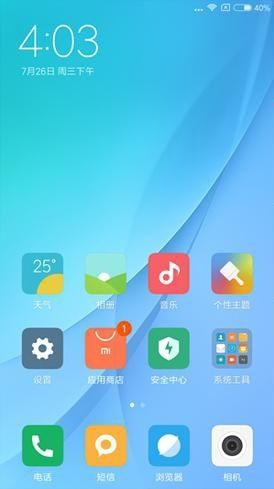
在手机主屏幕或应用程序列表中找到相机图标(通常为相机形状或标注“相机”字样)。点击图标以启动相机应用。若手机有多个相机应用(如系统相机与第三方相机),选择常用或支持美颜功能的版本。
第二步:切换到美颜模式
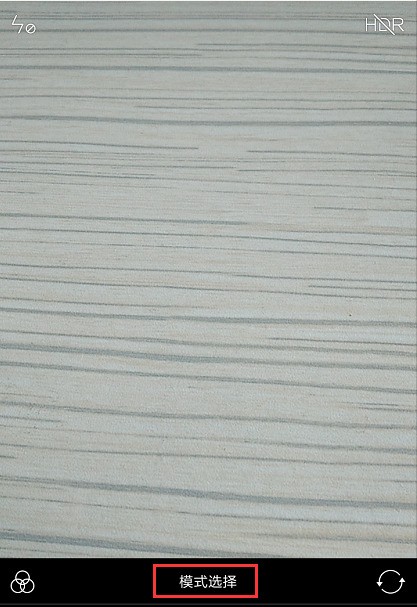
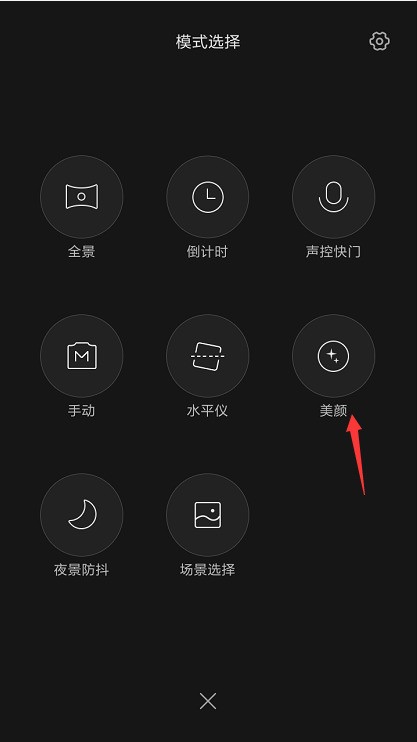
在相机界面中寻找美颜模式入口,常见名称包括“美颜”、“美化”、“滤镜”或“人像模式”(部分手机需先切换至人像模式再开启美颜)。点击对应选项进入美颜模式。若界面无直接入口,可尝试滑动屏幕或点击右上角设置图标查找。
第三步:调整美颜设置(可选)
美颜模式通常提供以下可调参数,根据需求滑动滑块或选择强度等级:
美白:淡化色斑、提亮肤色,使皮肤更通透。
磨皮:平滑皮肤纹理,减少皱纹、毛孔等细节,但过度使用可能导致画面模糊。
瘦脸:调整面部轮廓,营造小脸效果,需注意比例自然。
大眼:放大眼睛尺寸,增强眼部神采,建议适度调整避免失真。
其他功能:部分手机支持瘦鼻、嘴唇增厚、下巴调整等精细化修饰。
调整时建议实时观察屏幕效果,避免参数过高导致不自然。
第四步:拍照或录像
完成设置后,点击快门按钮拍照,或切换至录像模式录制视频。相机将自动应用美颜效果,生成的照片/视频会直接保存至相册。
注意事项与优化建议
设备差异:不同品牌手机(如华为、小米、OPPO、iPhone等)的美颜模式名称与操作路径可能不同。例如:
华为手机:相机界面点击“人像”→选择“美颜”图标调整参数。
iPhone:需下载第三方美颜相机应用(如美图秀秀、轻颜相机),或使用系统相机拍摄后通过照片编辑功能修饰。
光线影响:在自然光或柔和室内光下拍摄,美颜效果更自然;强光或逆光可能导致肤色不均。适度使用:避免过度磨皮或变形调整,保留皮肤纹理与面部特征可提升真实感。实时预览:部分手机支持实时美颜预览(如前置摄像头自拍时),可边调整边观察效果。
示例流程(以小米手机为例)
打开桌面“相机”应用。滑动底部模式栏选择“人像模式”。点击屏幕上方“美颜”图标,进入设置界面。拖动“美白”“磨皮”“瘦脸”等滑块至合适位置。返回拍摄界面,点击快门完成拍摄。
通过以上步骤,即可轻松开启并使用手机美颜相机功能。若遇到操作问题,可参考手机说明书或在线搜索具体型号的教程。
















 手机性能天梯图
 显卡天梯图
显卡天梯图
 CPU天梯图
 电源天梯图
电源天梯图 固态硬盘天梯图
 新品日历
新品日历