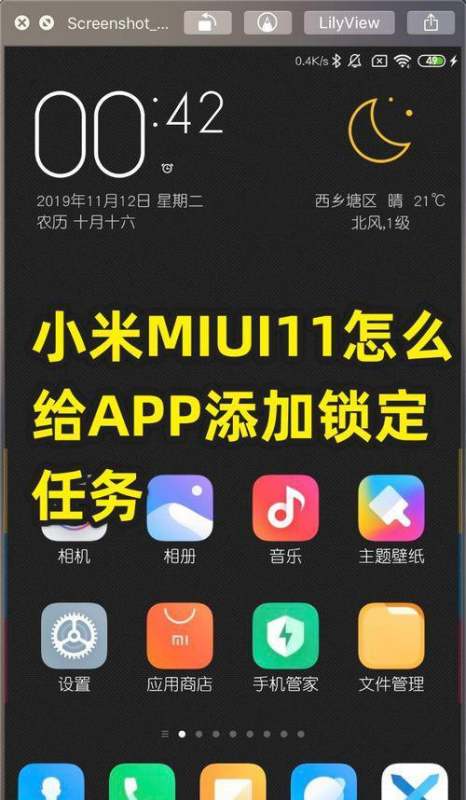
在小米MIUI11中,为APP添加锁定任务的步骤如下:
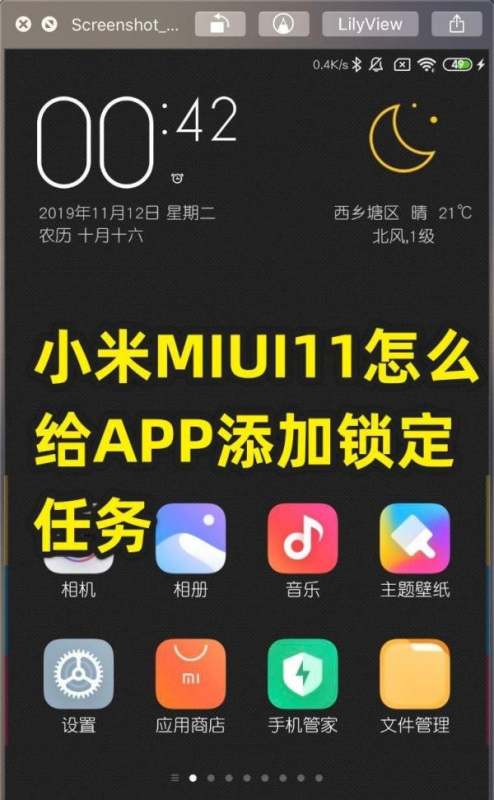
第一步:打开“手机管家”应用
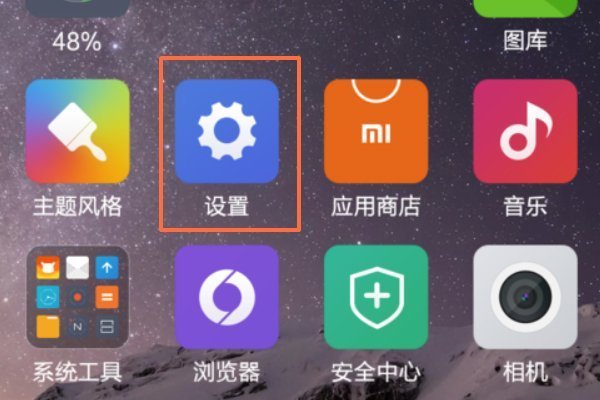
在桌面找到并点击带有空心箭头图标的“手机管家”,进入系统管理界面。
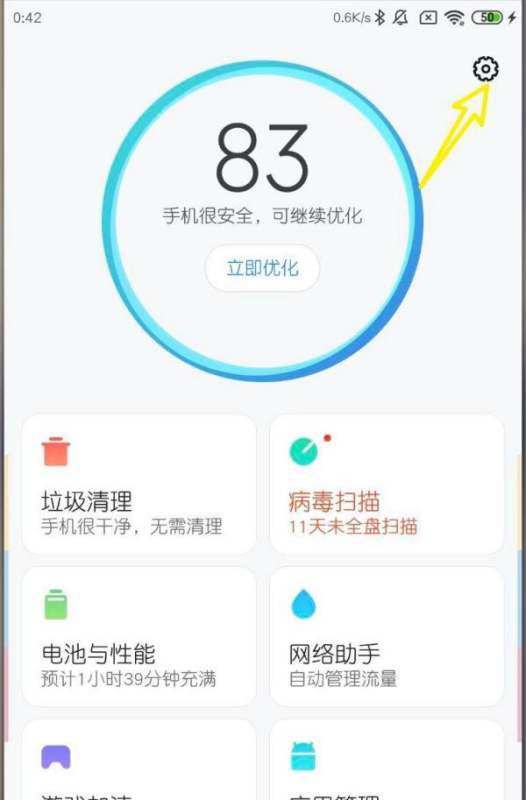
第二步:进入设置菜单
点击手机管家界面右上角的齿轮图标(或“设置”按钮),进入应用的功能配置页面。
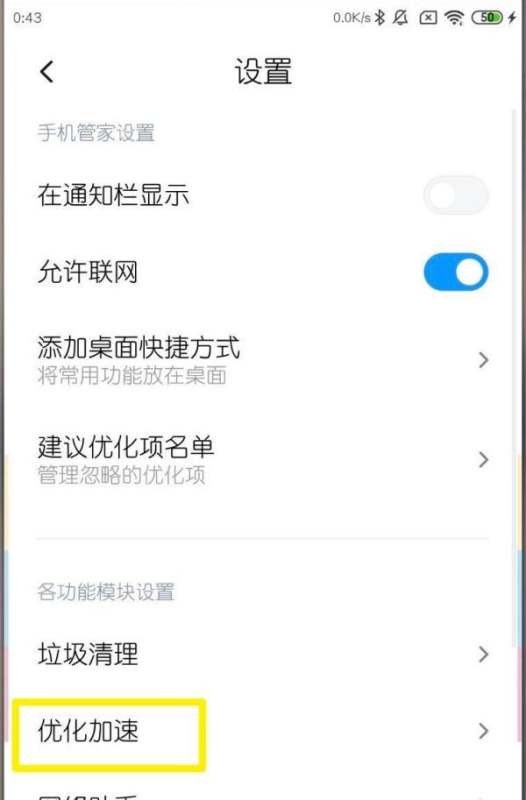
第三步:选择“优化加速”选项
在设置菜单中,找到并点击“优化加速”功能。此功能用于管理后台任务,优化系统运行效率。
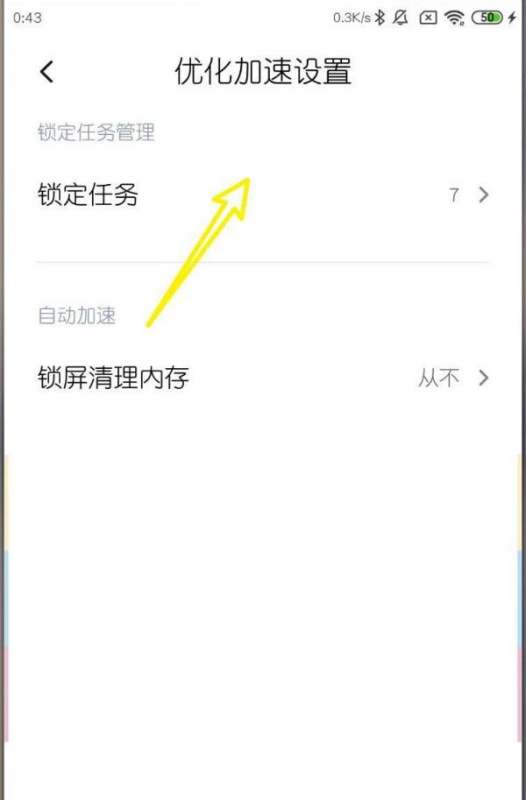
第四步:进入“锁定任务”管理界面
在“优化加速”页面中,找到“锁定任务”选项并点击。系统会显示当前已锁定和未锁定的应用列表。
第五步:选择需要锁定的APP
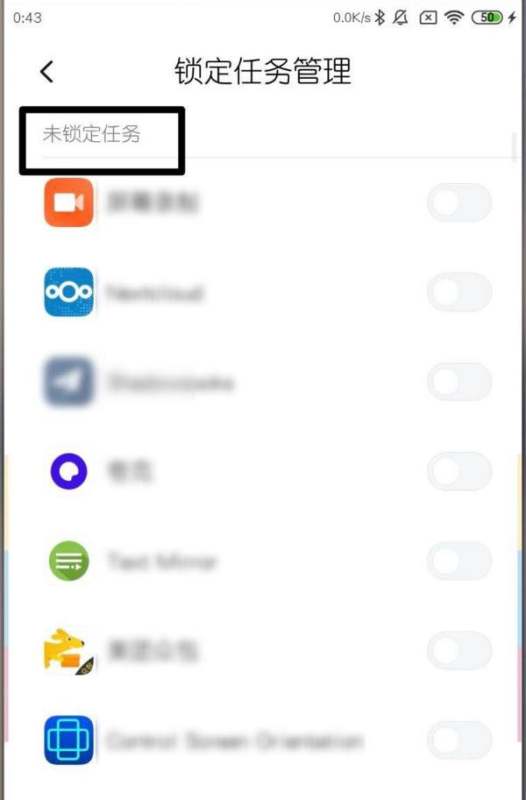
在“未锁定任务”列表中,浏览并找到需要保持后台运行的应用(如音乐播放器、即时通讯软件等)。
第六步:完成锁定操作
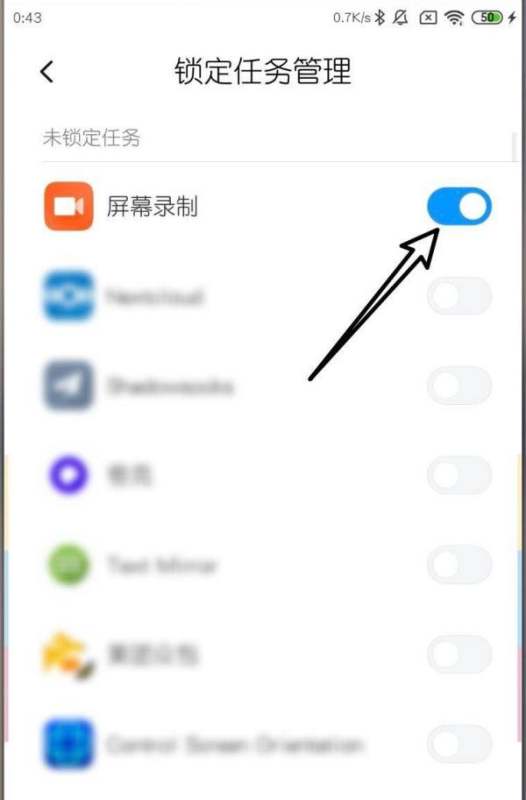
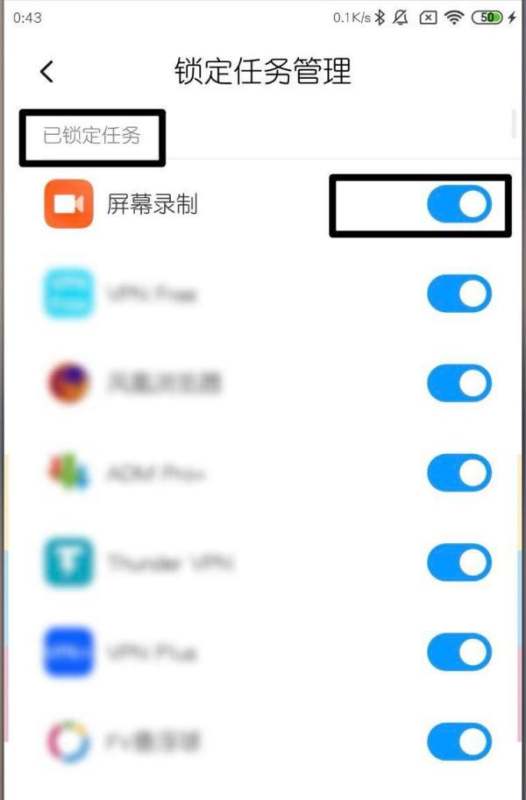
点击目标应用右侧的锁定按钮(或勾选对应选项),系统会自动将其添加到“已锁定任务”列表中。此时,该应用将不会被系统自动清理,始终保持后台运行状态。
锁定任务的作用与注意事项
作用:锁定任务可防止应用被系统后台清理机制关闭,确保关键应用(如导航、支付、通讯)持续运行。注意事项:
过度锁定应用可能导致内存占用过高,影响系统流畅度,建议仅锁定必要应用。
锁定任务功能可能因系统版本或机型差异略有不同,若操作界面不一致,可尝试在“手机管家”搜索“锁定任务”或“后台保护”等关键词。
通过以上步骤,用户可轻松管理后台任务,平衡系统性能与应用需求。

















 手机性能天梯图
 显卡天梯图
显卡天梯图
 CPU天梯图
 电源天梯图
电源天梯图 固态硬盘天梯图
 新品日历
新品日历