小米互联互通服务Mac无法搜索到手机问题的解决方案
当您在Mac上使用小米互联互通服务时,如果遇到无法搜索到手机的问题,可以按照以下步骤进行排查和解决:
一、确认软件版本与安装
Mac端软件安装:
确保您的Mac上已经安装了“小米互联互通”应用。您可以通过访问小米互联互通应用下载链接下载并安装此应用。
注意:该应用目前还未上架App Store,因此需要通过上述链接进行手动安装。
手机端软件版本:
确认您的手机端系统版本是否为Xiaomi HyperOS 2.0.6.0或更高版本。若未收到系统升级包推送,请耐心等待系统更新。
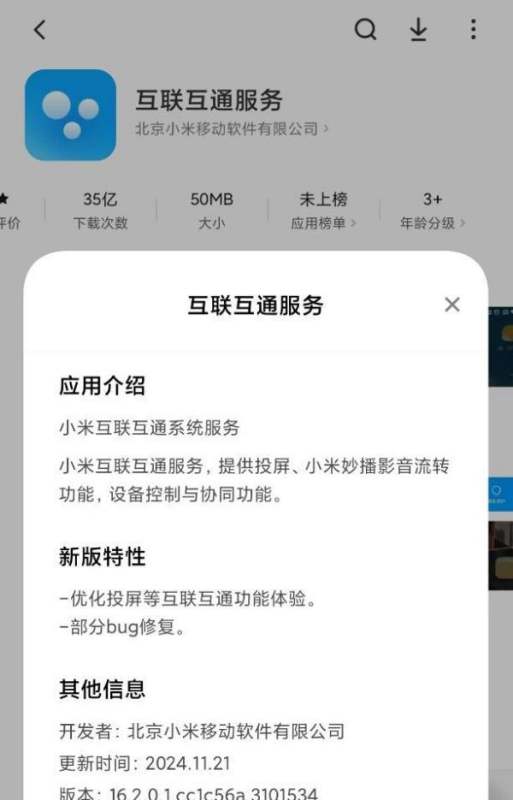
同时,确保手机上的“互联互通服务”应用已更新至最新版本。您可以通过以下路径进行更新:应用商店 -> 我的 -> 官方应用 -> 互联互通服务,点击更新至最新版本。
二、跨屏协同服务应用更新
除了“互联互通服务”外,还需要确保“跨屏协同服务”应用也已更新至最新版本。这一步骤对于实现Mac与手机之间的顺畅连接至关重要。
三、检查网络连接
确保Mac和手机都连接在同一Wi-Fi网络下,且网络信号稳定。不同网络或网络信号不稳定可能导致设备间无法相互发现。
四、设备可见性设置
在手机端,检查是否已开启“互联互通服务”的可见性设置。这通常可以在“设置”->“互联互通服务”中找到相关选项。
五、重启设备与软件
尝试重启Mac和手机,以及重新打开“小米互联互通”应用和“互联互通服务”应用,以刷新设备间的连接状态。
六、检查防火墙与安全设置
确保Mac的防火墙或安全软件没有阻止“小米互联互通”应用与手机的通信。有时,安全软件的误报或过度保护可能会阻止设备间的正常连接。
七、查看日志与错误信息
如果以上步骤均未能解决问题,您可以尝试查看Mac和手机上的日志信息,以获取更详细的错误信息。这有助于进一步定位问题所在。
八、联系客服
如果问题依然存在,建议联系小米客服或访问小米官方论坛寻求帮助。提供详细的设备信息、软件版本以及您已经尝试过的解决步骤,以便客服人员更快地为您解决问题。
附加图片说明
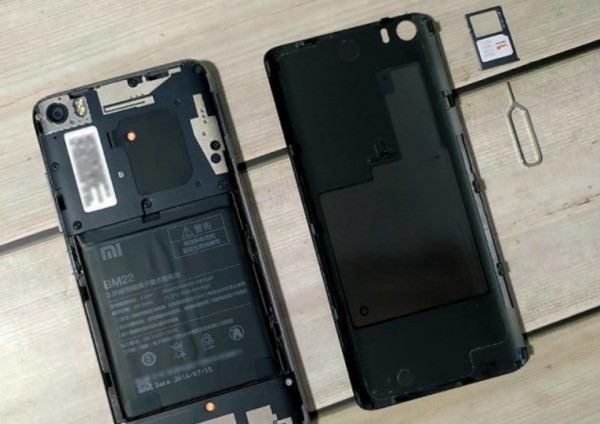
注:以上图片为小米互联互通服务设置的相关图示,仅供参考。实际操作界面可能因软件版本或设备型号而有所不同。
按照以上步骤进行排查和解决,通常可以解决小米互联互通服务Mac无法搜索到手机的问题。如果问题依然存在,请保持耐心并继续寻求官方支持。

















 手机性能天梯图
 显卡天梯图
显卡天梯图
 CPU天梯图
 电源天梯图
电源天梯图 固态硬盘天梯图
 新品日历
新品日历