在小米手机上编辑图片文字时,可通过以下步骤调整对齐方式:
核心操作逻辑:通过图片编辑工具中的“样式”选项,利用左对齐按钮循环切换三种对齐模式(左对齐→居中对齐→右对齐)。
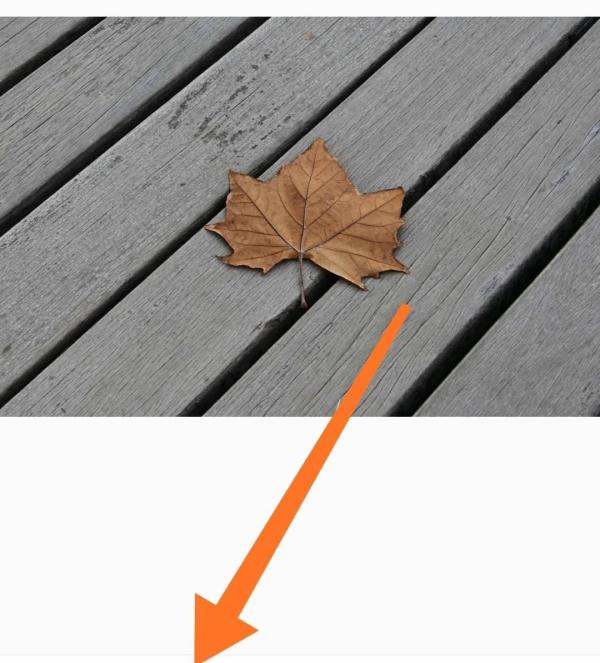
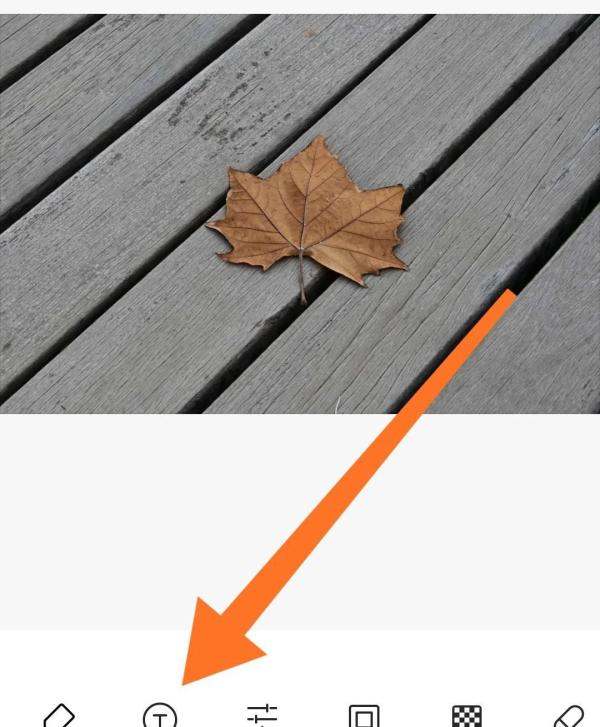
步骤1:进入图片编辑界面在相册中打开目标图片,点击底部“编辑”按钮进入功能菜单。
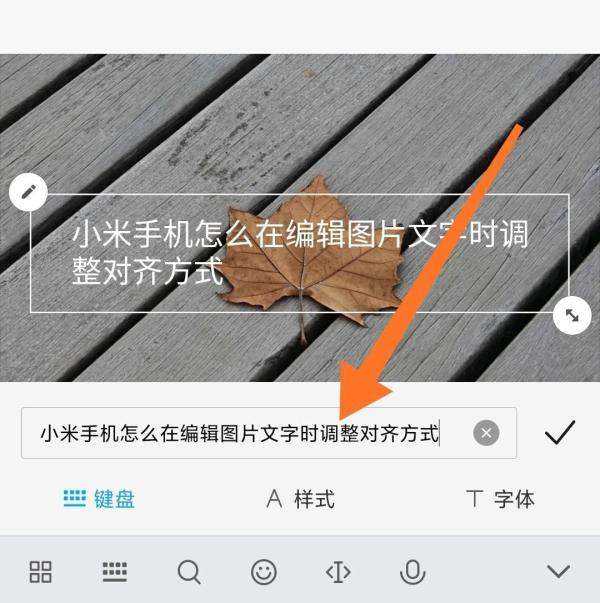
步骤2:添加文字内容选择“文字水印”功能,输入或粘贴需要编辑的文本内容。此时文字默认显示为左对齐状态。
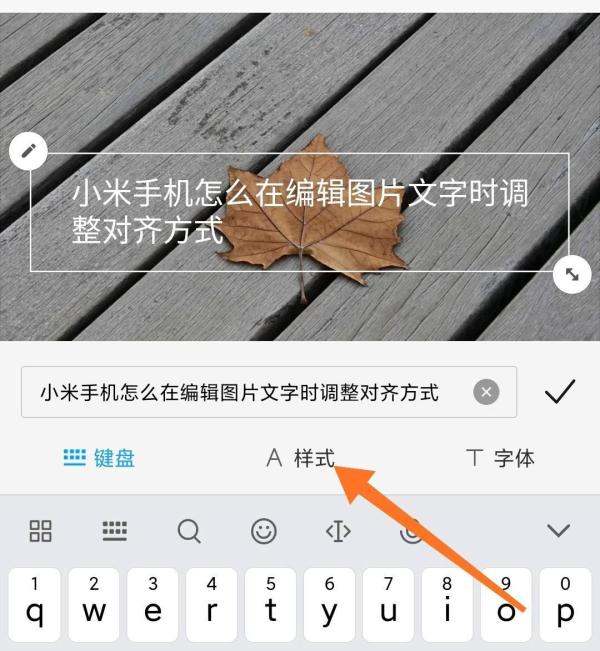
步骤3:打开样式调整菜单点击文字编辑框下方的“样式”选项,进入排版设置界面。该菜单包含字体、颜色、对齐等参数调整功能。
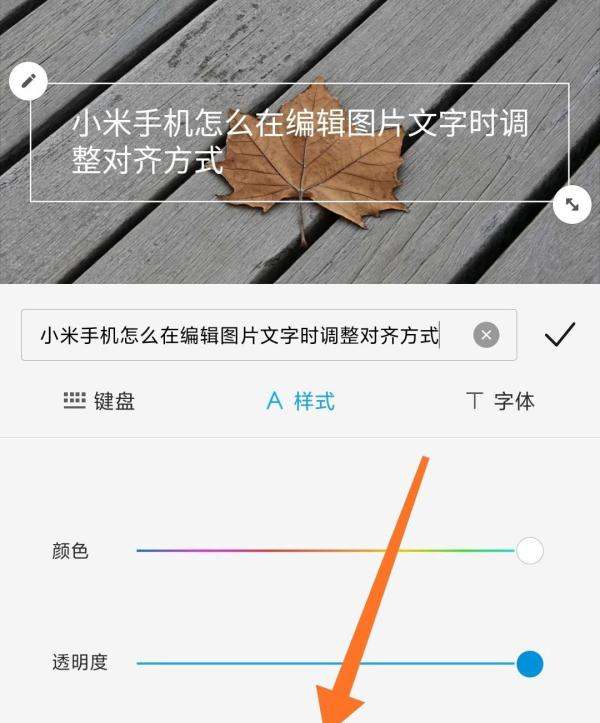
步骤4:循环切换对齐方式在样式菜单底部找到对齐按钮(图标通常显示为三条横线),通过连续点击实现三种对齐效果:
首次点击:从左对齐切换为居中对齐
再次点击:从居中对齐切换为右对齐
第三次点击:恢复左对齐状态
注意事项:
部分MIUI版本可能存在界面差异,但核心逻辑一致。若未找到“样式”选项,可尝试在文字编辑框内长按唤出二级菜单。对齐功能仅对多行文字生效,单行文字调整效果可能不明显。建议在完成对齐调整后,通过拖动文字框四角调整整体布局,避免因屏幕尺寸差异导致显示异常。
扩展功能:除对齐方式外,小米图片编辑工具还支持:
通过“字体”选项更换系统预设字体使用“颜色”功能自定义文字色彩调整“透明度”实现文字叠层效果通过“阴影”选项增强文字立体感
该操作流程适用于MIUI 12及以上系统版本,低版本系统可能需通过第三方应用(如WPS图片、美图秀秀)实现类似功能。
















 手机性能天梯图
 显卡天梯图
显卡天梯图
 CPU天梯图
 电源天梯图
电源天梯图 固态硬盘天梯图
 新品日历
新品日历